Java 开发环境搭建
01-三大技术平台
-
Java SE(Java Standard Edition)标准版
-
Java EE(Java Enterprise Edition)企业版
-
Java ME(Java Micro Edition)小型版
02-常用 DOS 命令
打开方式:键盘同时 Win + R ➡ 输入 cmd 回车。
| 常用命令 | 作用 |
|---|---|
| 盘符: | 切换盘符:D: 、E: |
| dir | 查看当前路径下的文件信息 |
| cd 目录 | 进入单级目录 |
| cd .. | 回退到上一级目录 |
| cd / | 回退到盘符根目录 |
| cls | 清屏 |
| Tab | 自动补全指定字符开头的单词 |
| ↑键 | 查看历史命令 |
| ↓键 | 查看历史命令 |
| exit | 退出 |
03-JDK
(1)下载 JDK (官网)
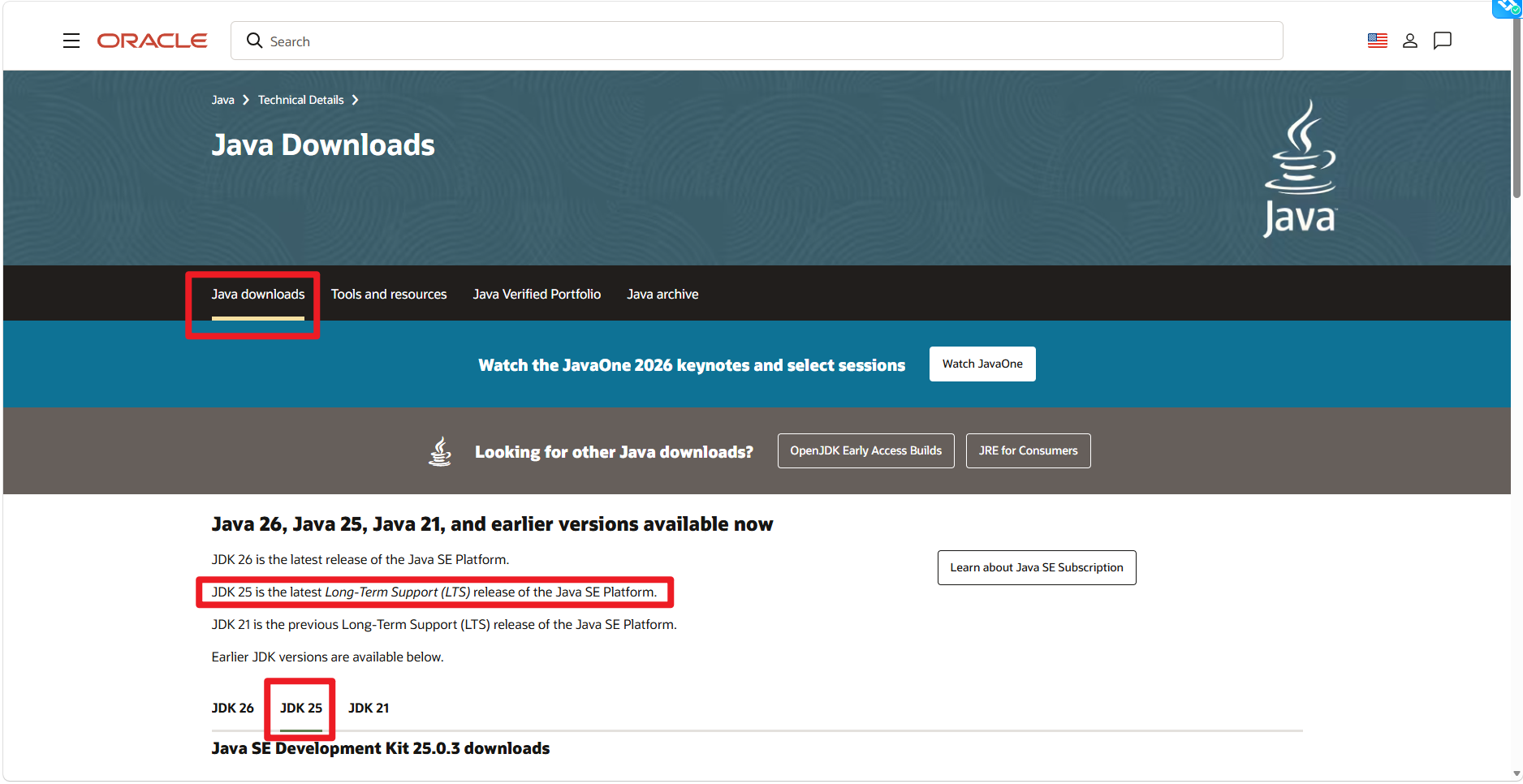
选择需要下载的版本,目前最新的长期支持版是 JDK 25:
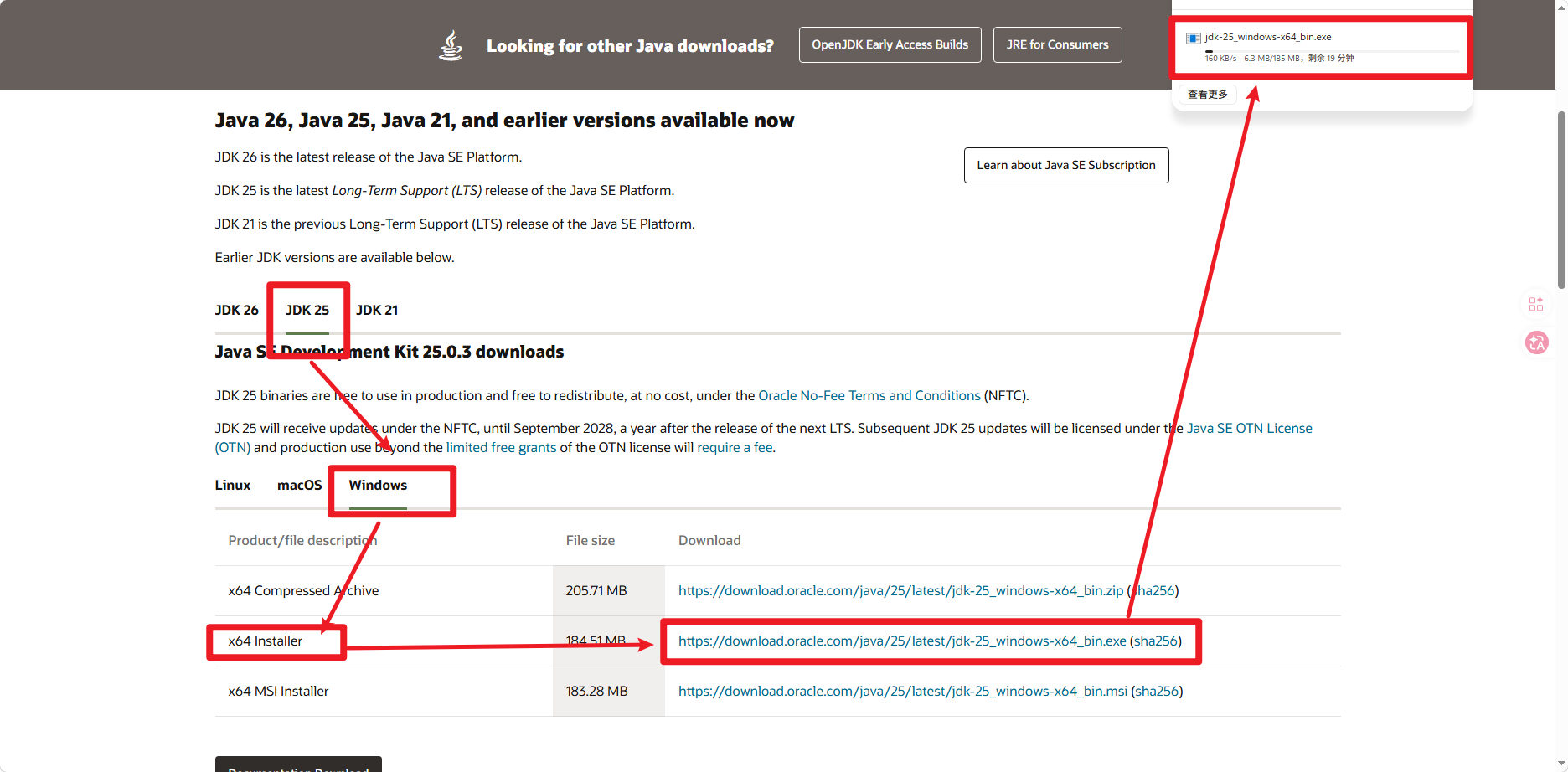
选择与你的电脑操作系统(Linux——macOS——Windows )对应的进行下载:
(2)安装
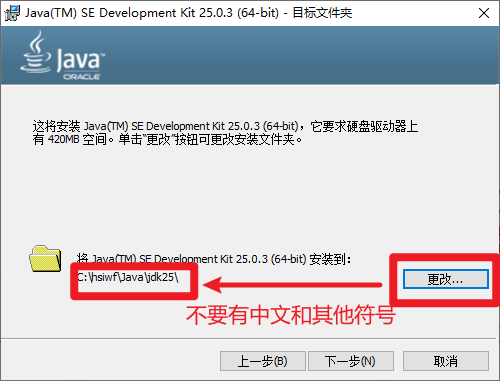
下载完成后双击安装包进行安装操作,傻瓜式安装即可(建议更改安装文件夹):
(3) 验证
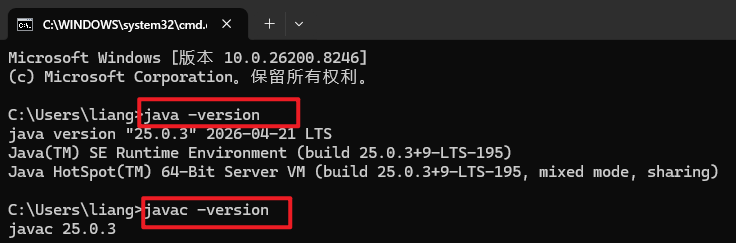
安装完成后 Win + R ➡ 输入 cmd 打开 DOS 命令行窗口(如果是旧版本——先 cd 进入到安装路径的 bin 目录下)分别输入 java -version 和 javac -version 验证:
(4) 配置 JDK 到 Path 环境变量
Path 环境变量的位置在:此电脑 ➡ 属性 ➡ 高级系统设置 ➡ 高级 ➡ 环境变量
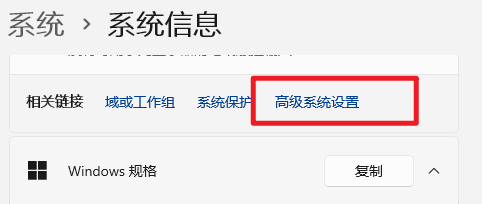
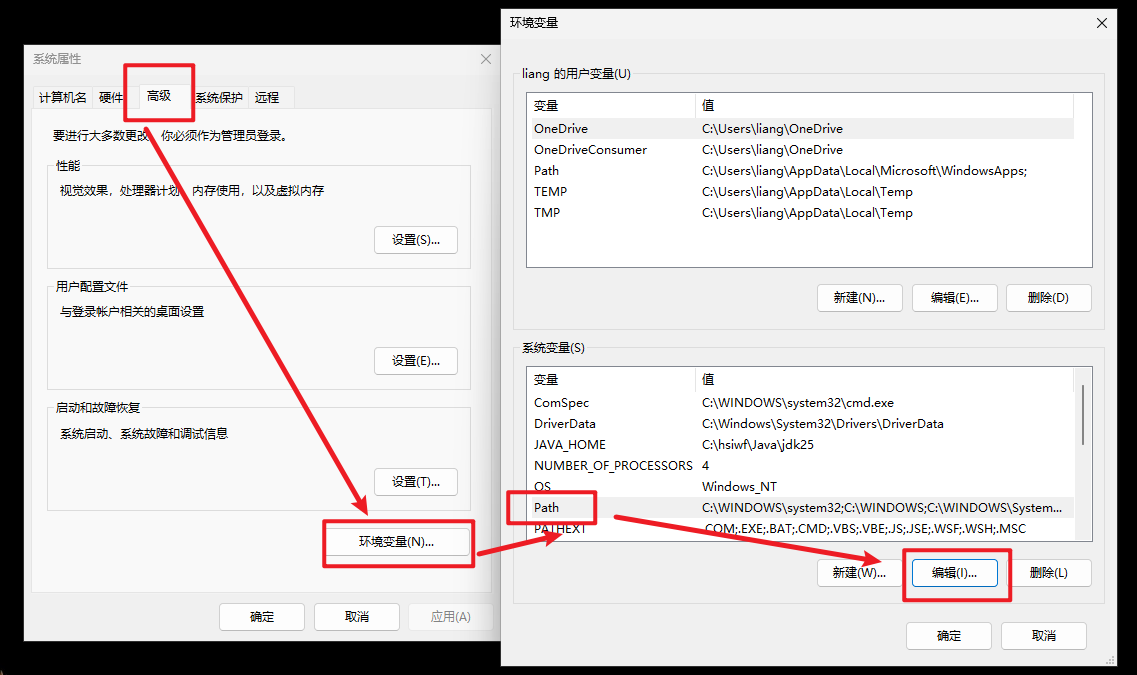
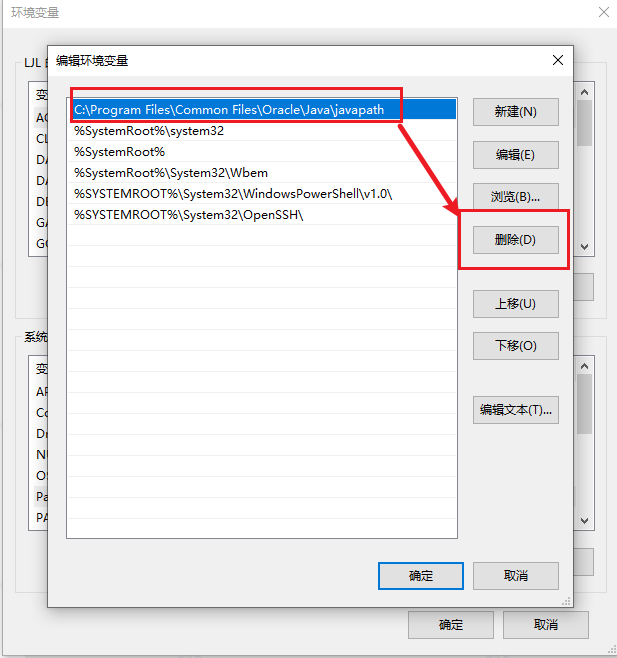
目前较新的 JDK 安装时会自动配置 javac、java 程序的路径到 Path 环境变量中去 ,因此 javac、java 命令可以直接使用。但是它自动配置的功能并不完整,所以建议删除,然后手动配置。
删除默认配置:
配置 JAVA_HOME:
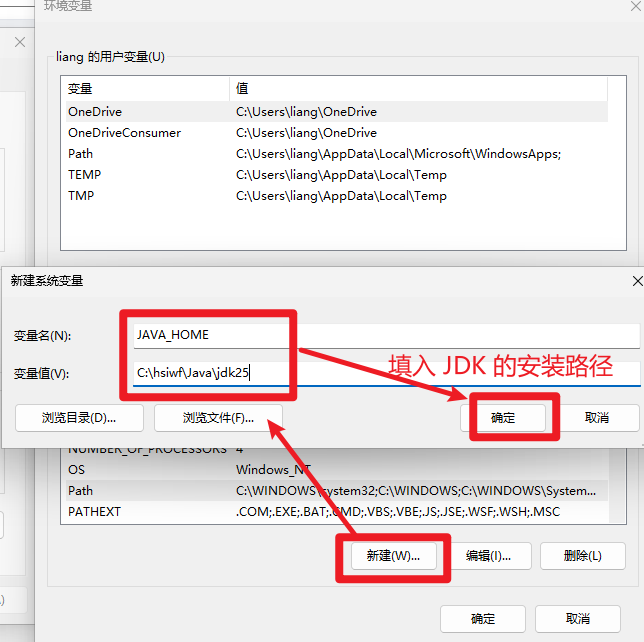
配置 Path:添加 %JAVA_HOME%\bin 。
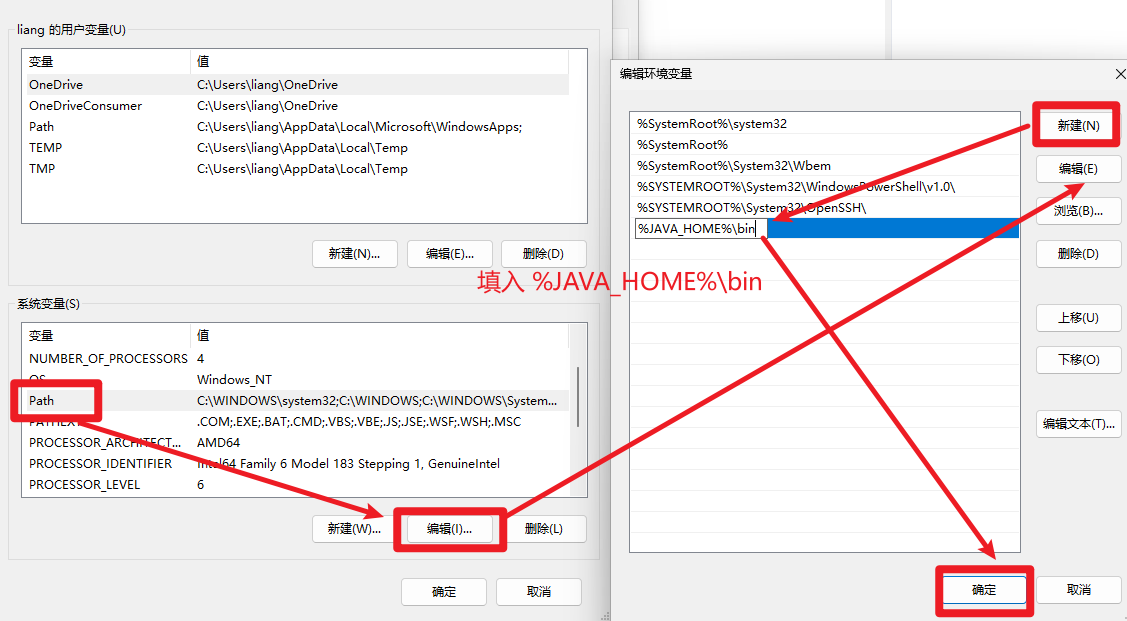
补充:
%JAVA_HOME%\bin;——%部分属于引用;后面的\bin;属于拼接
校验是否配置正确(打开 DOS 命令行窗口,在任意盘符下输入 java -version 有输出则正确):
(5)javac.exe 是编译工具;java.exe 是运行工具。——先通过 javac.exe 编译后通过 java.exe 运行
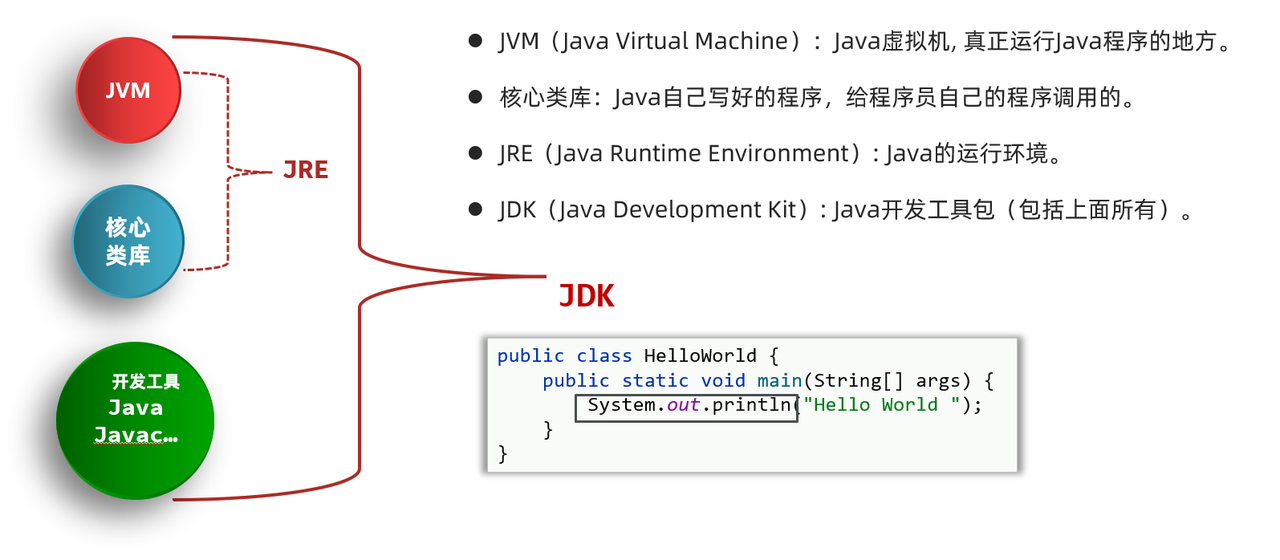
(6)JDK 的组成
04-开发步骤
- 编写代码
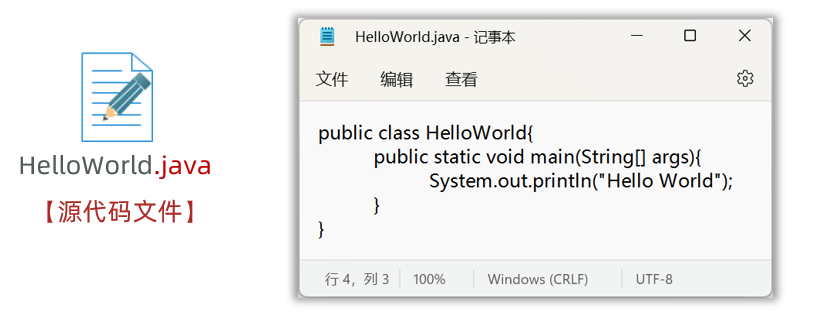
新建一个记事本文件 HelloWorld ,将文件扩展名修改为 .java 。
- 编译代码
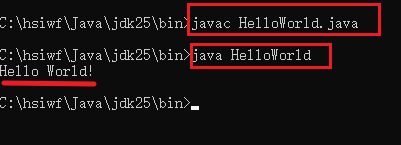
打开 DOS 命令行,进入到 HelloWorld.java 的所在目录 ➡ 使用 javac 命令编译代码,得到 .class 字节码文件。
- 运行代码
使用 java 命令运行代码。注意:运行的时候不要带 .class 。
- 常见问题
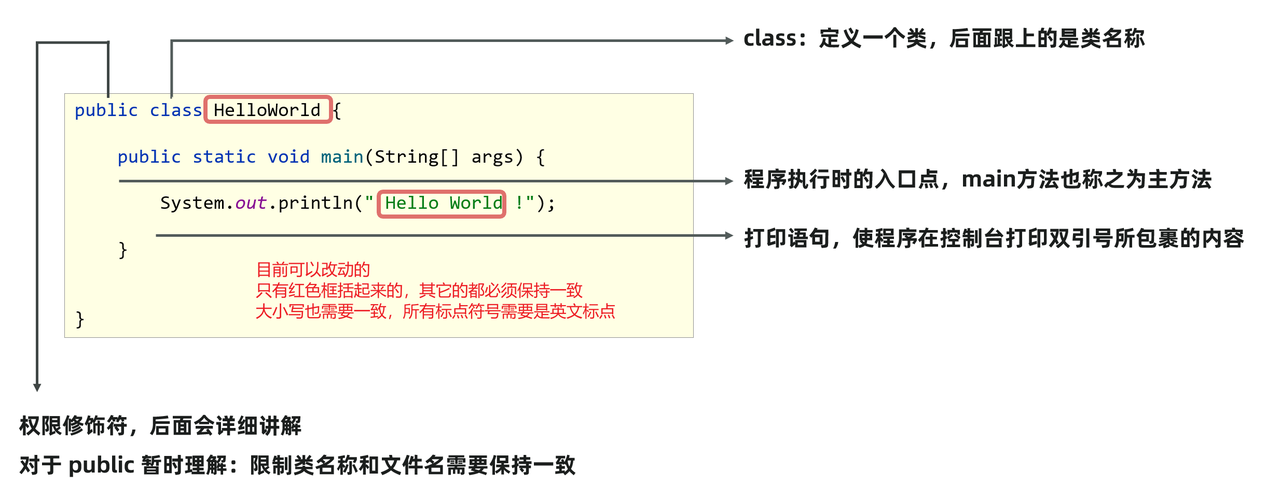
-
Windows 的文件扩展名没有勾选。
-
代码写了,但是忘记保存了。
-
文件名和类名不一致。
-
大小写错误,单词拼写错误,存在中文符号,找不到 main 方法。
-
括号不配对。
-
编译或执行工具使用不当。
05-IDEA
IDEA 是一款集成开发环境(把代码编写,编译,执行,调试等多种功能综合到一起的开发工具),可以大幅度提升开发效率。
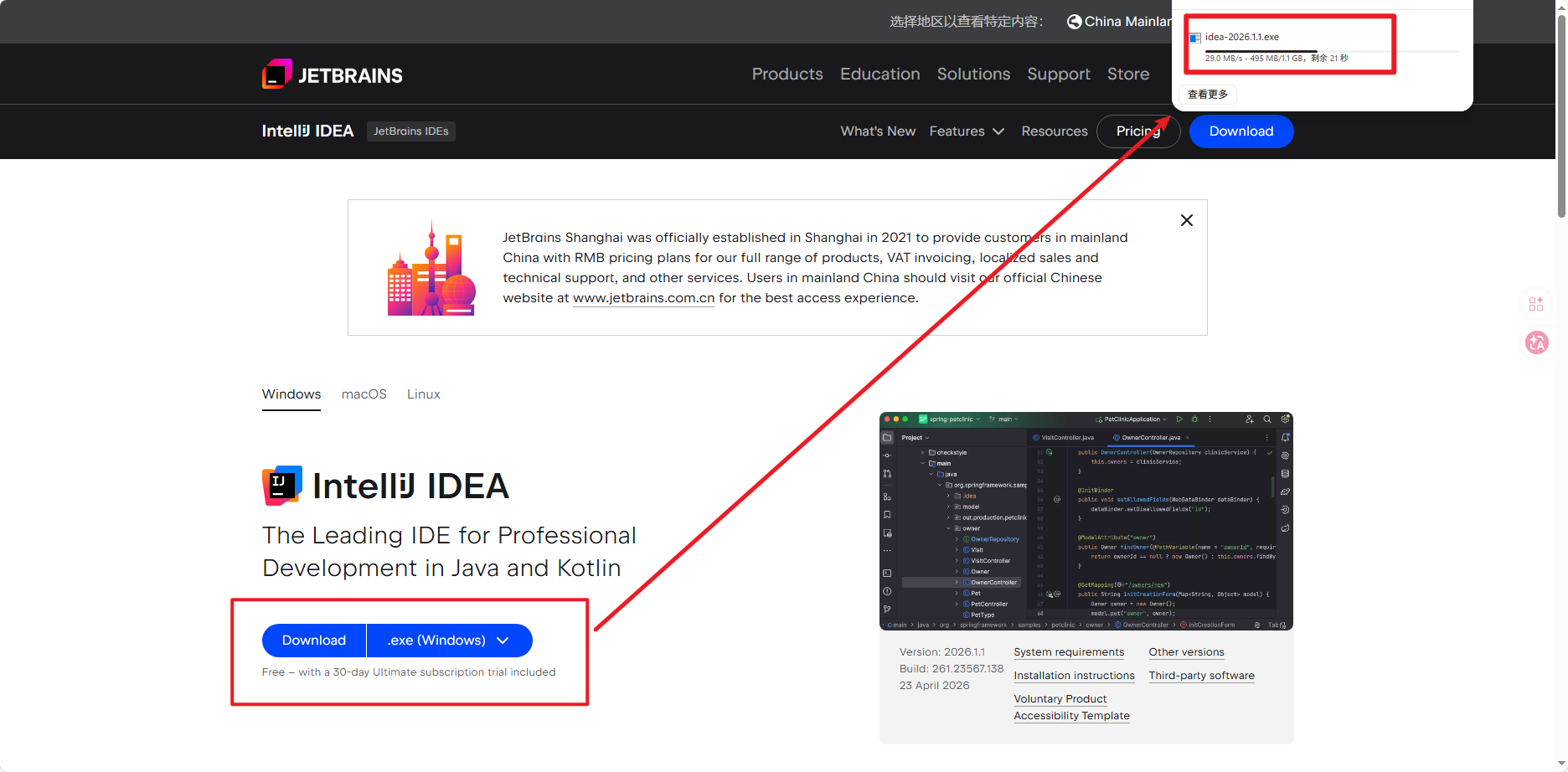
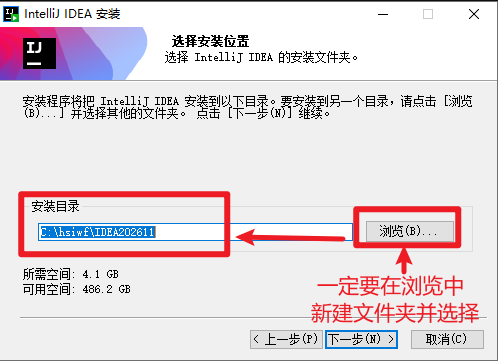
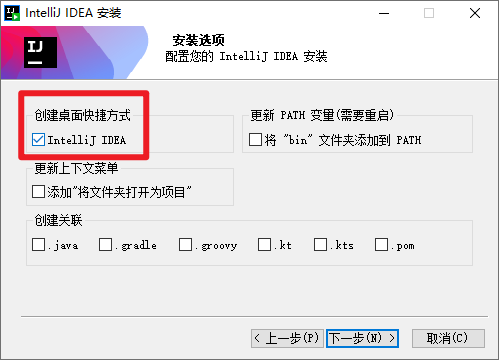
- 安装
- 激活 参考此链接的教程
06-IDEA 第一个代码
- 新建 Project
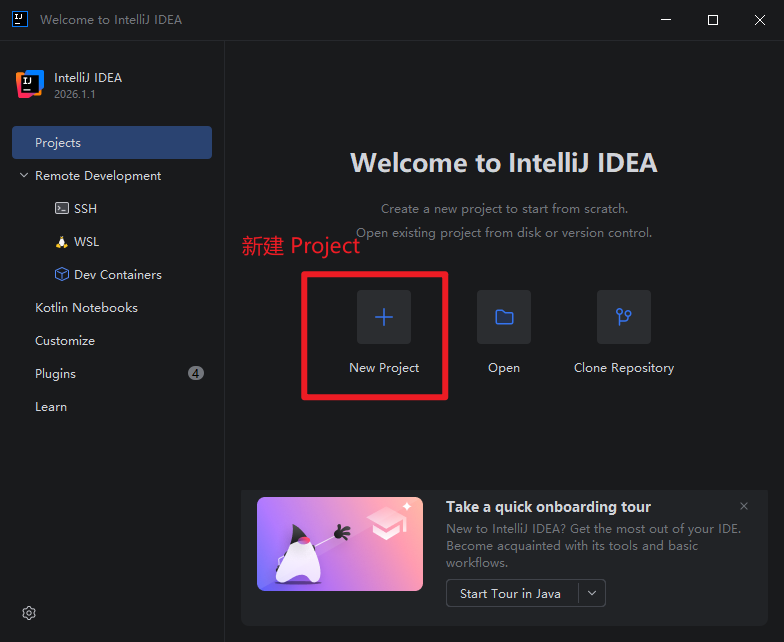
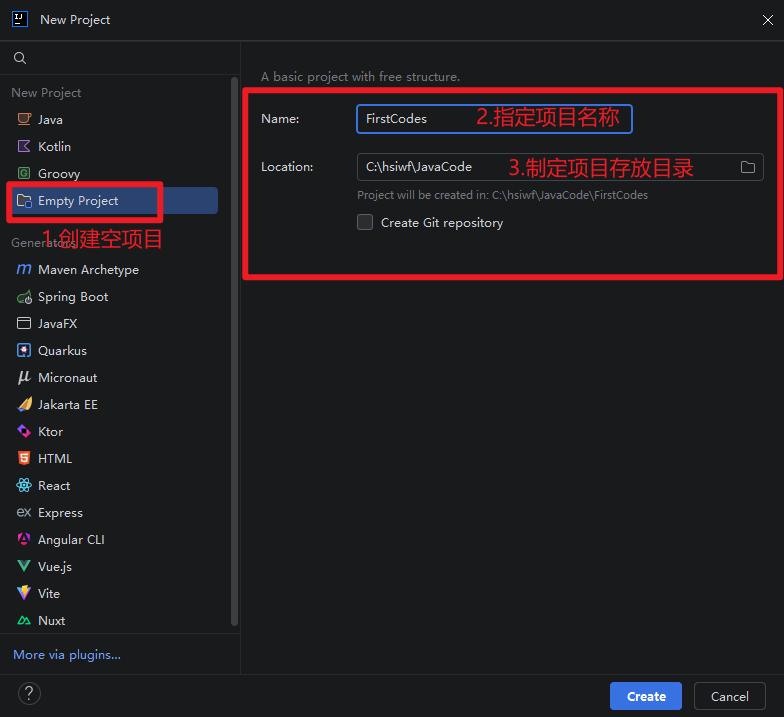
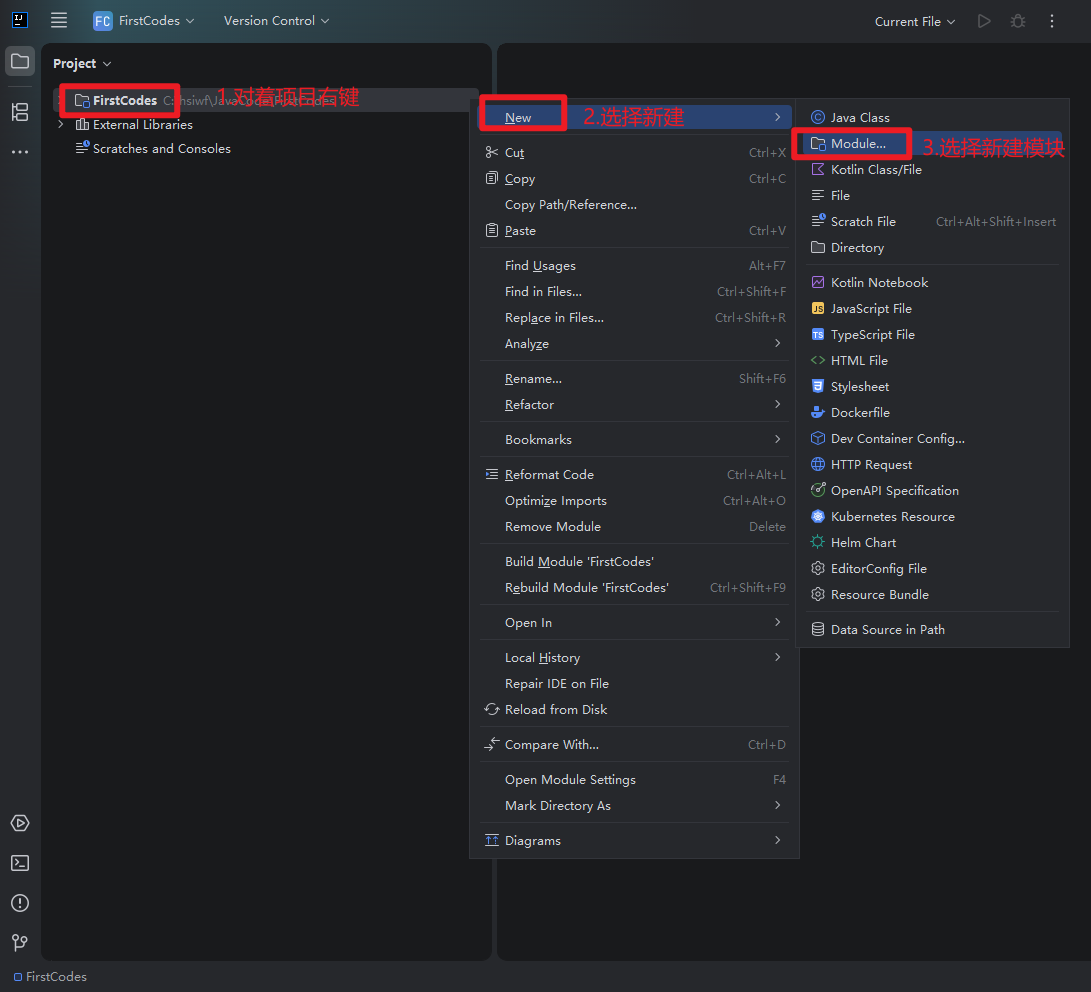
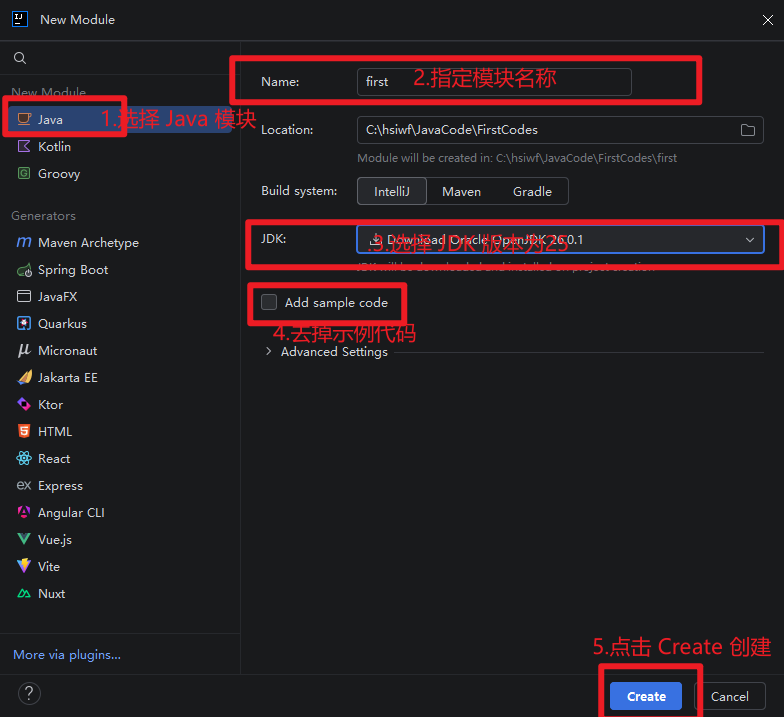
- 新建模块
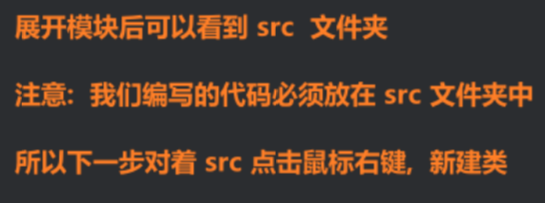
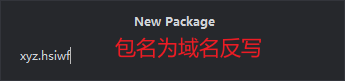
- 新建包
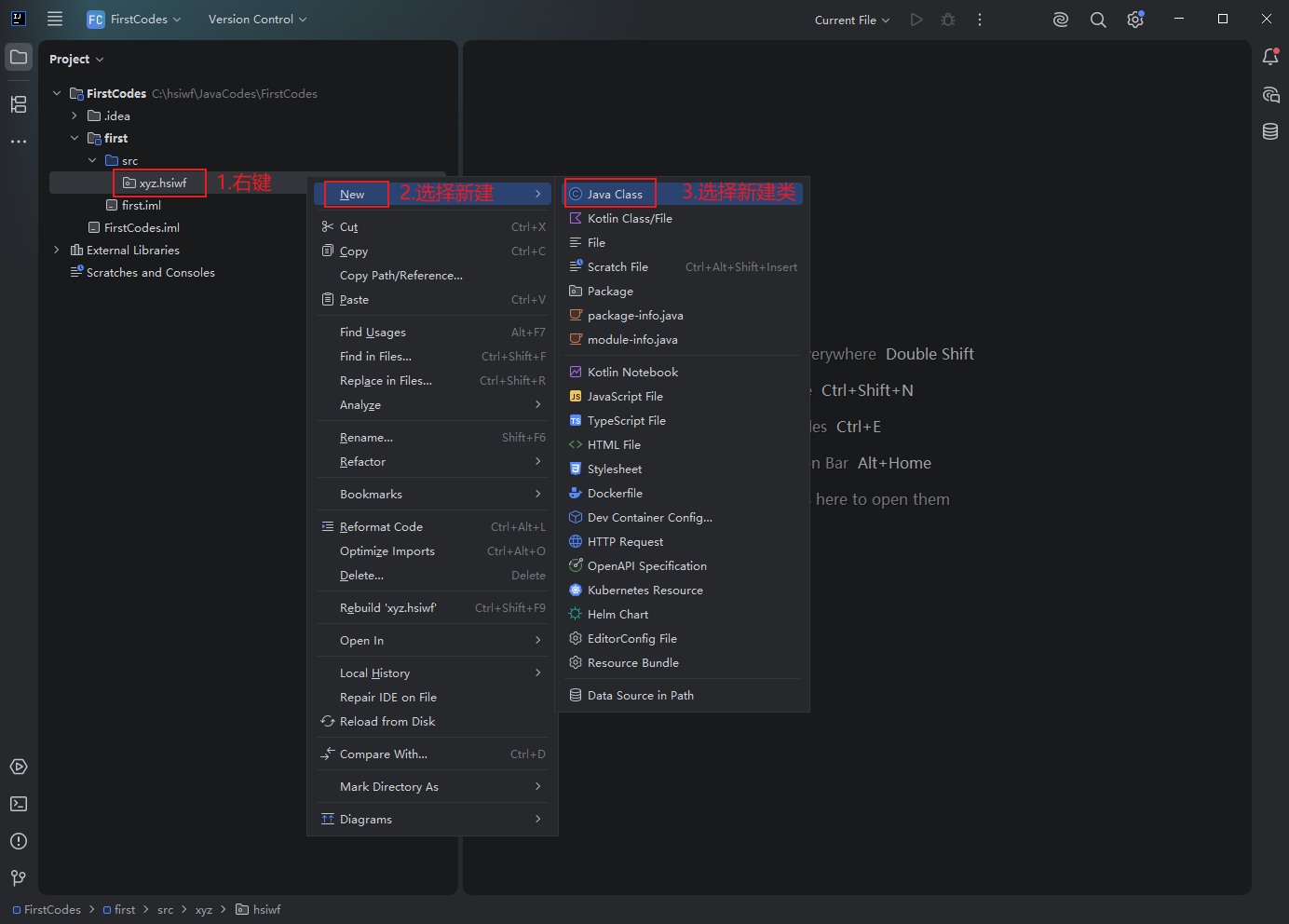
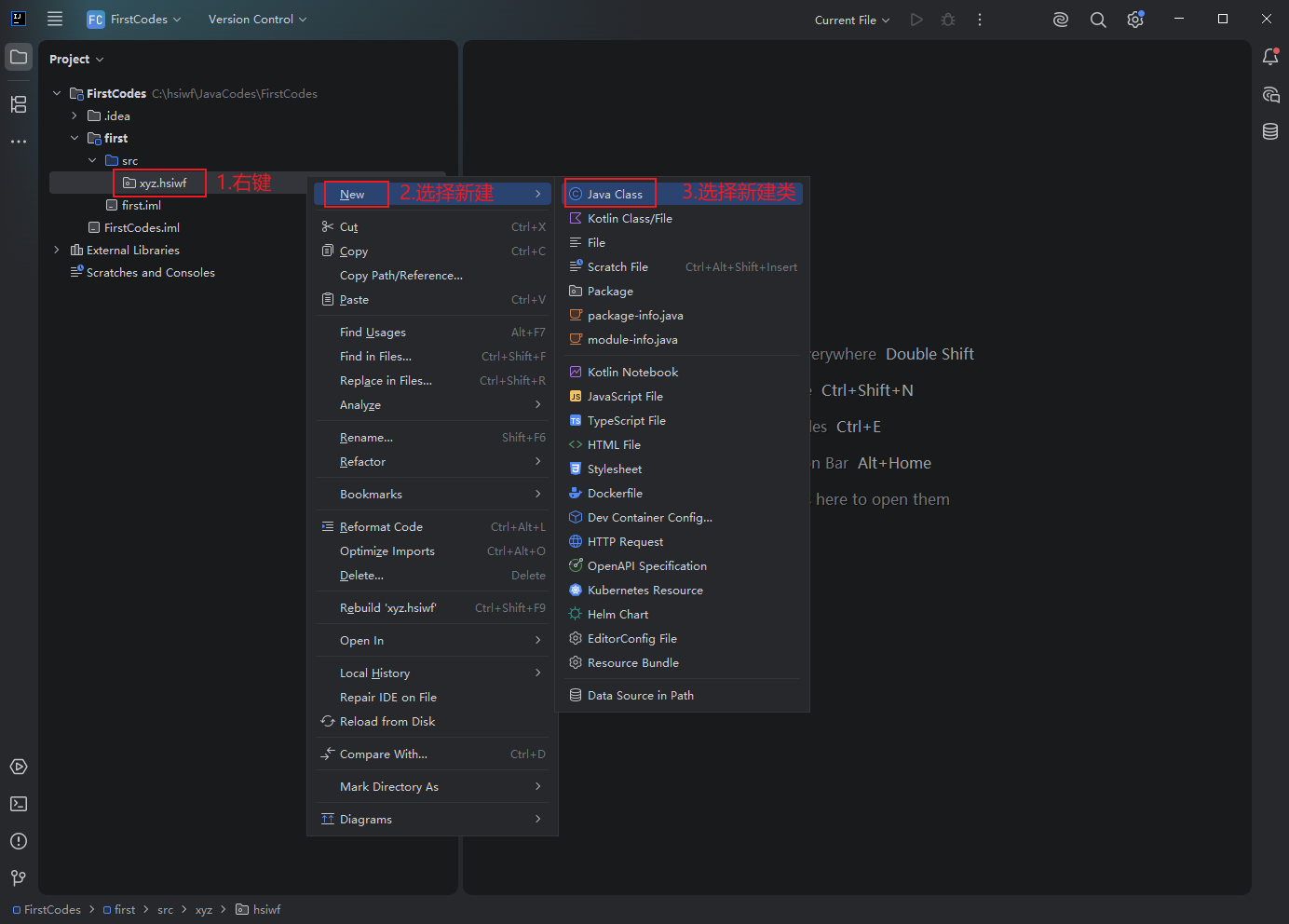
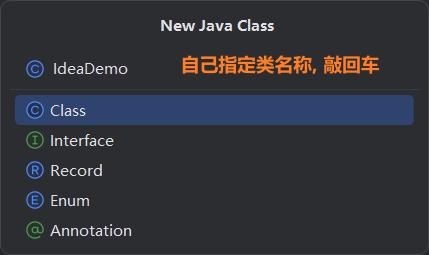
- 新建类
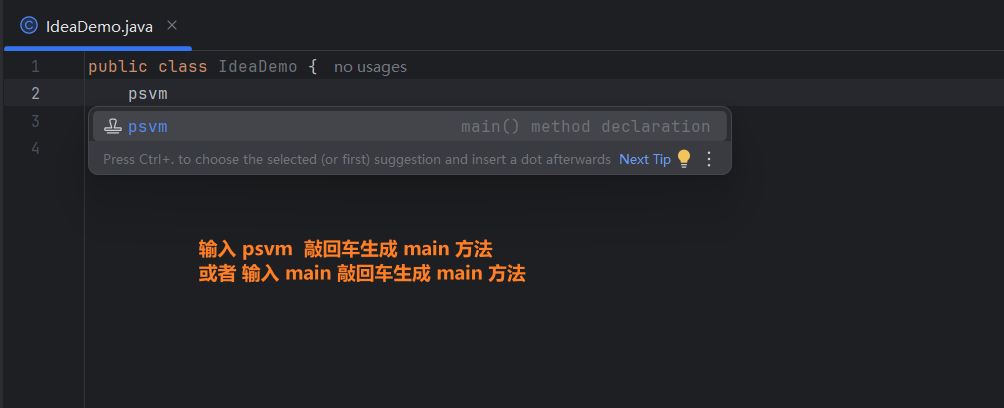
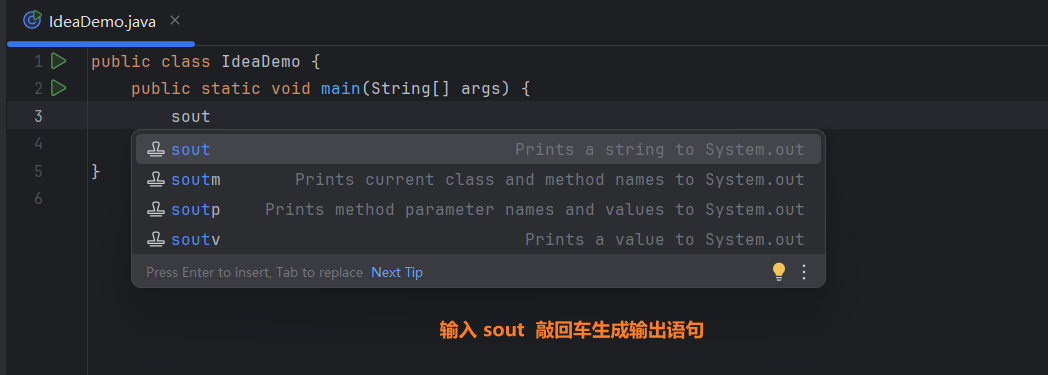
- 编写代码
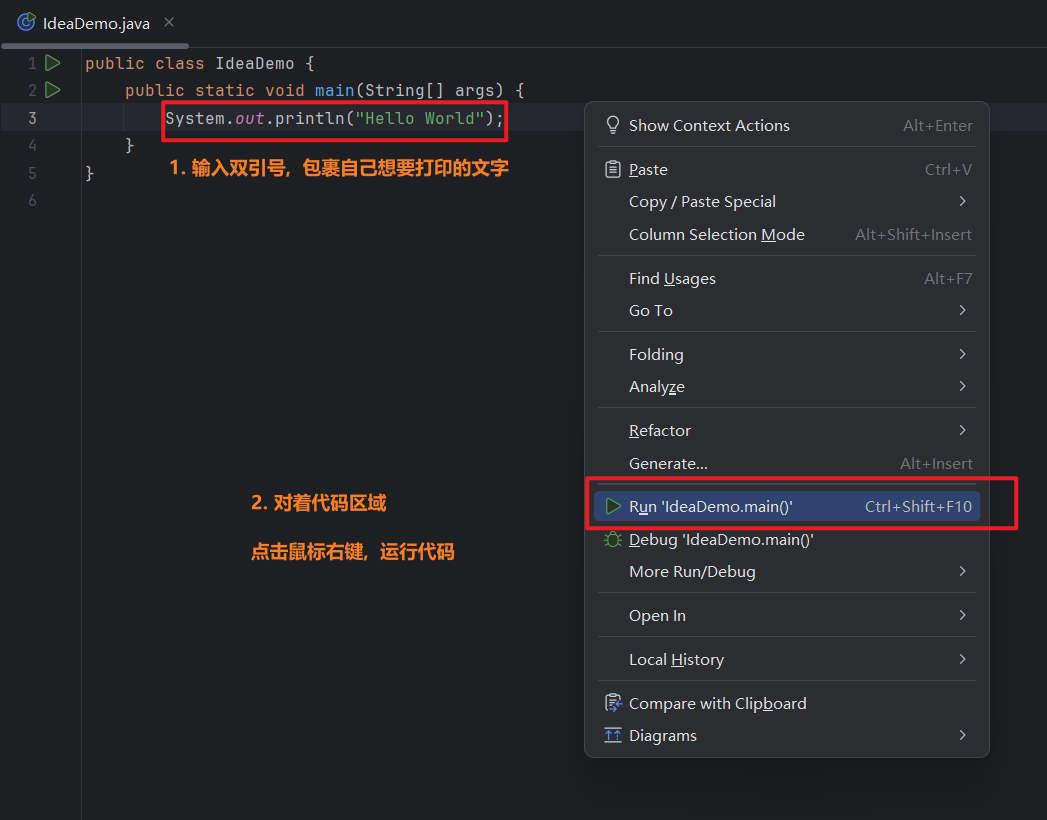
- 运行代码
07-IDEA 中类-模块-项目的操作
类操作:
-
新建类
-
删除类
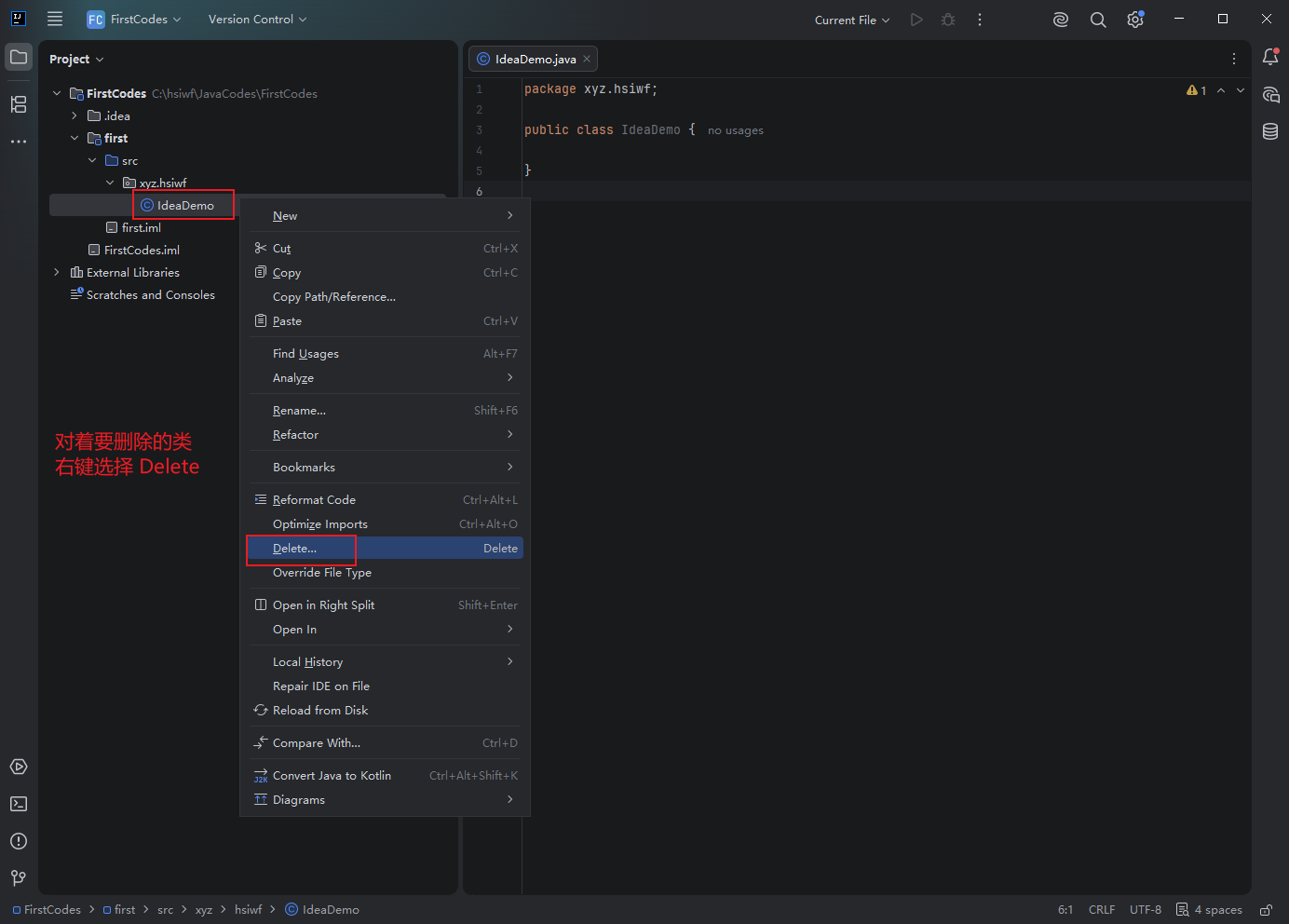
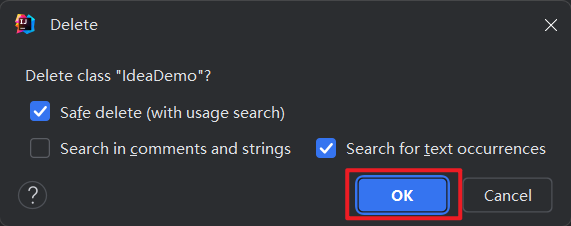
- 修改类
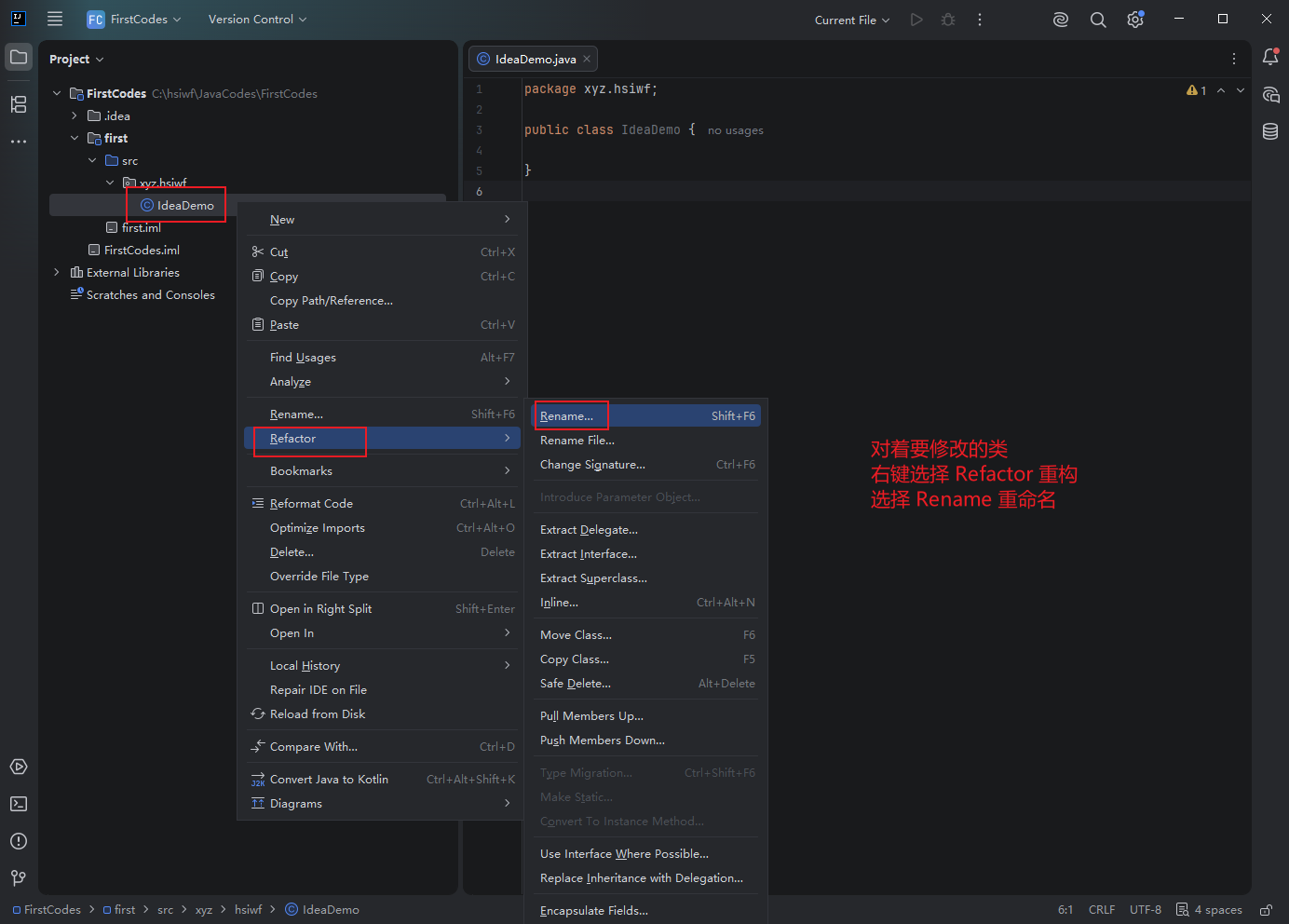
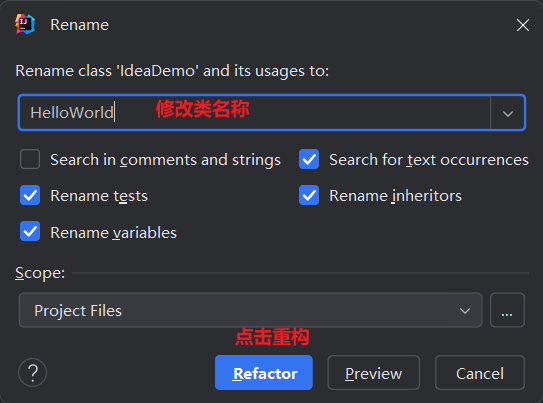
模块操作:
- 新建模块
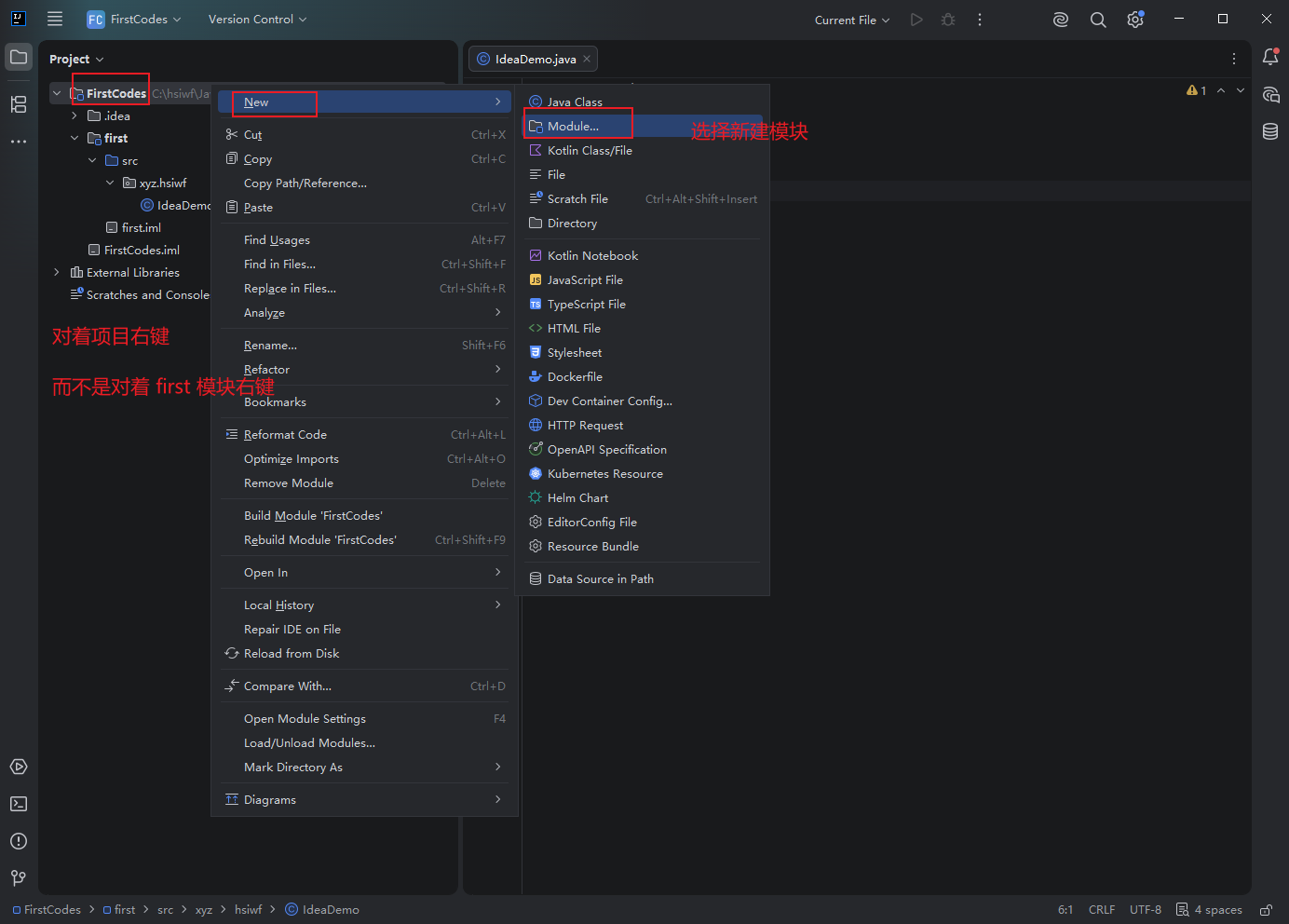
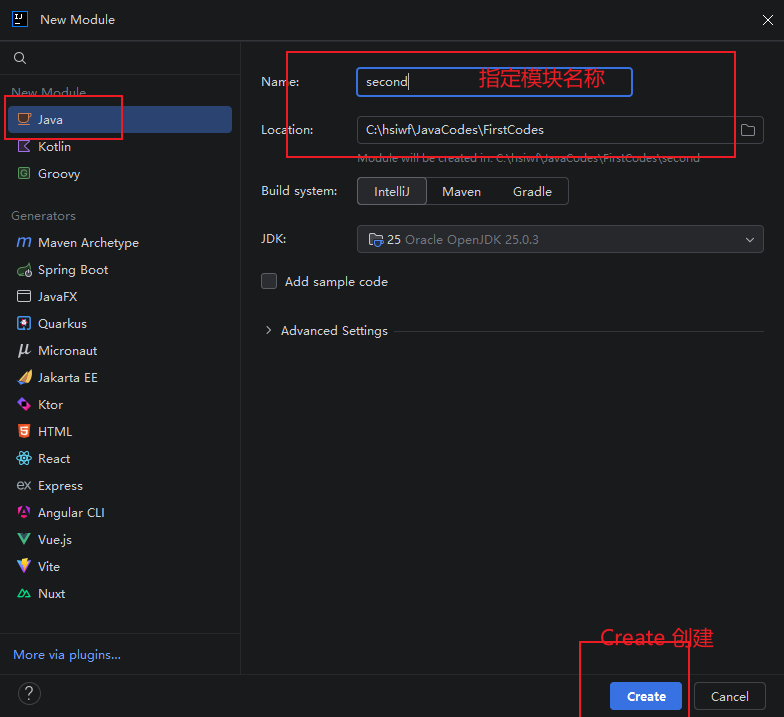
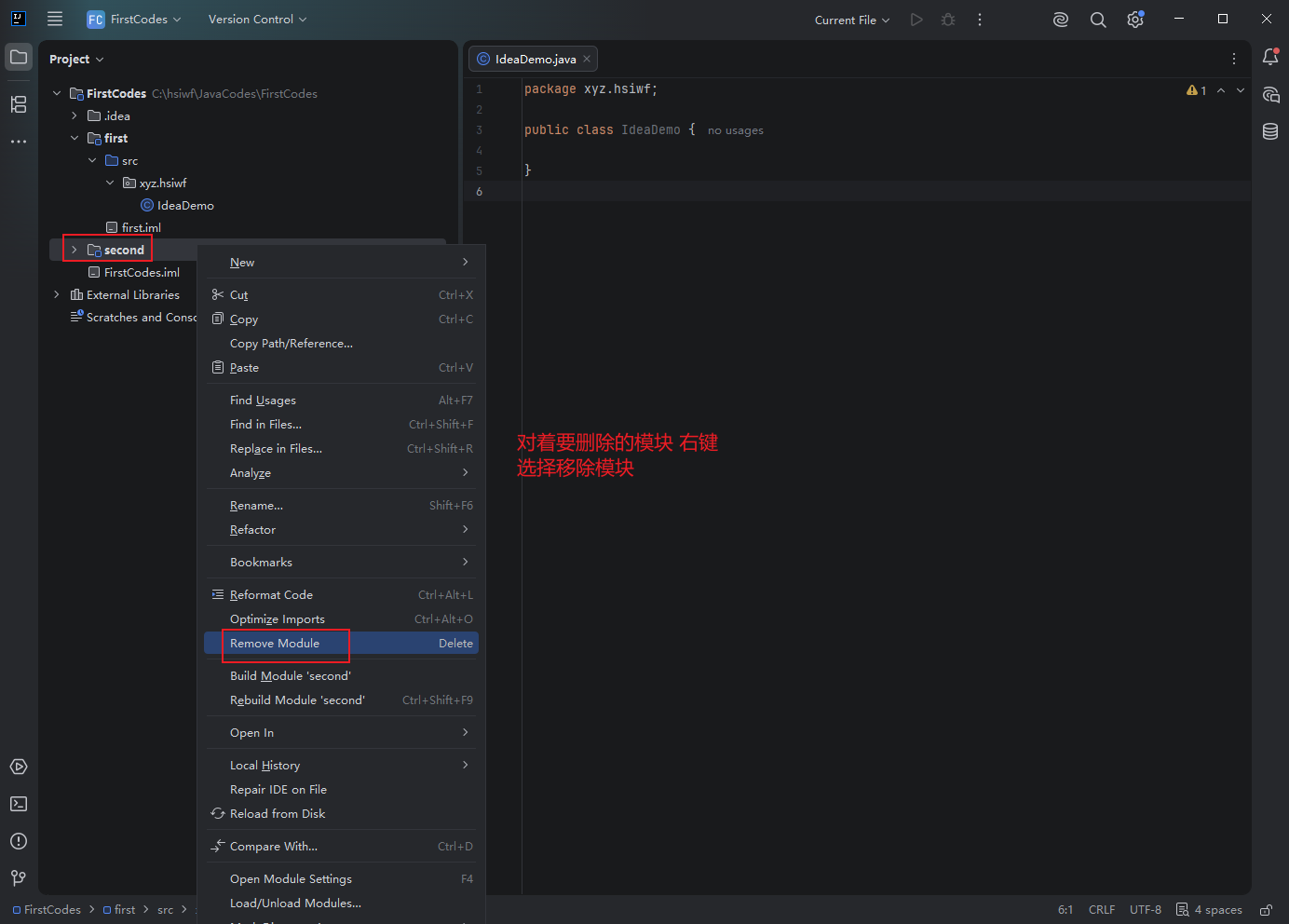
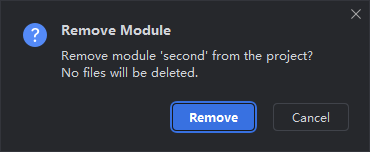
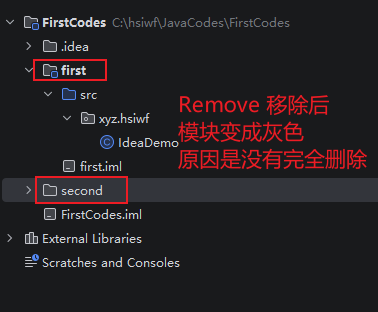
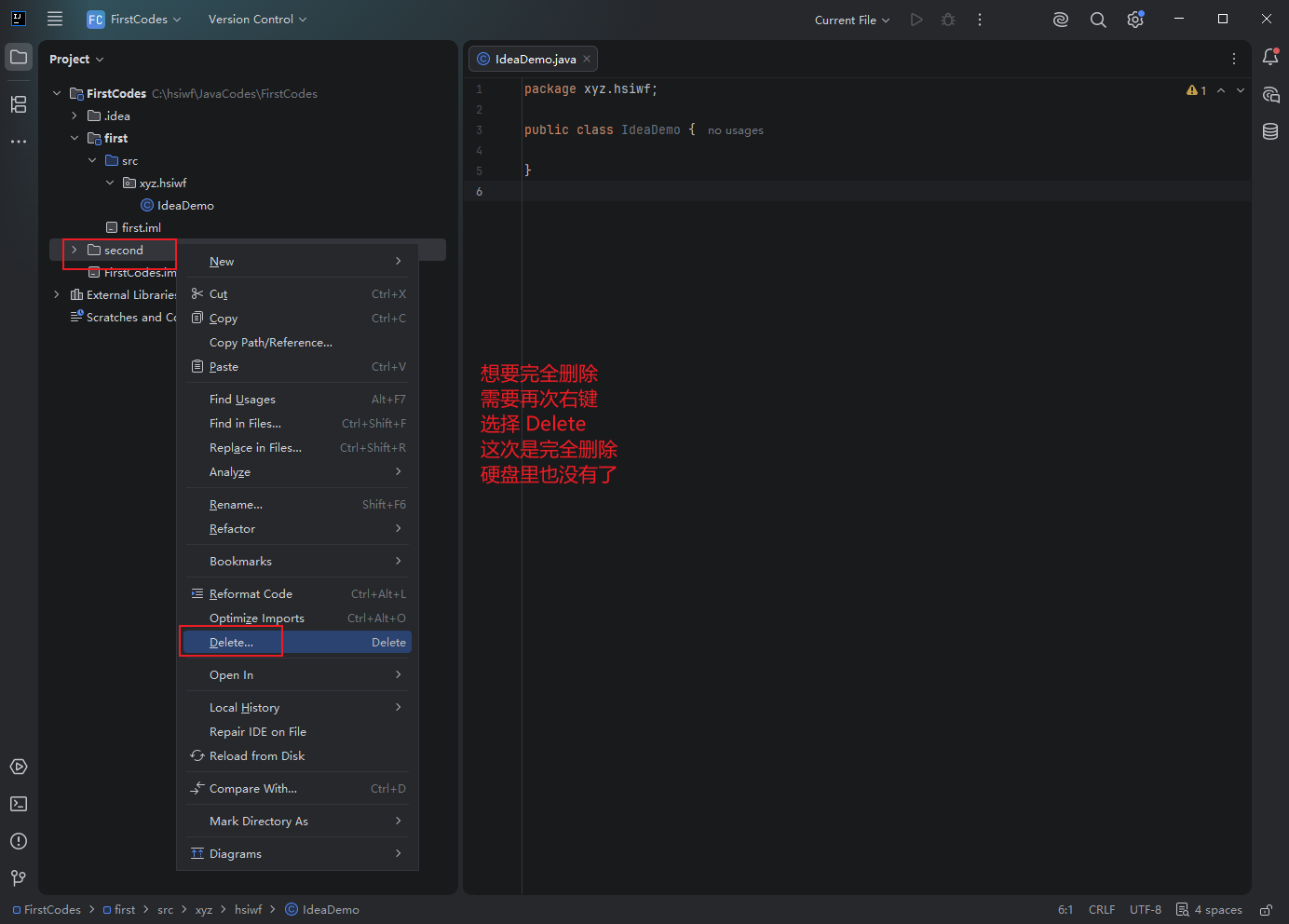
- 删除模块
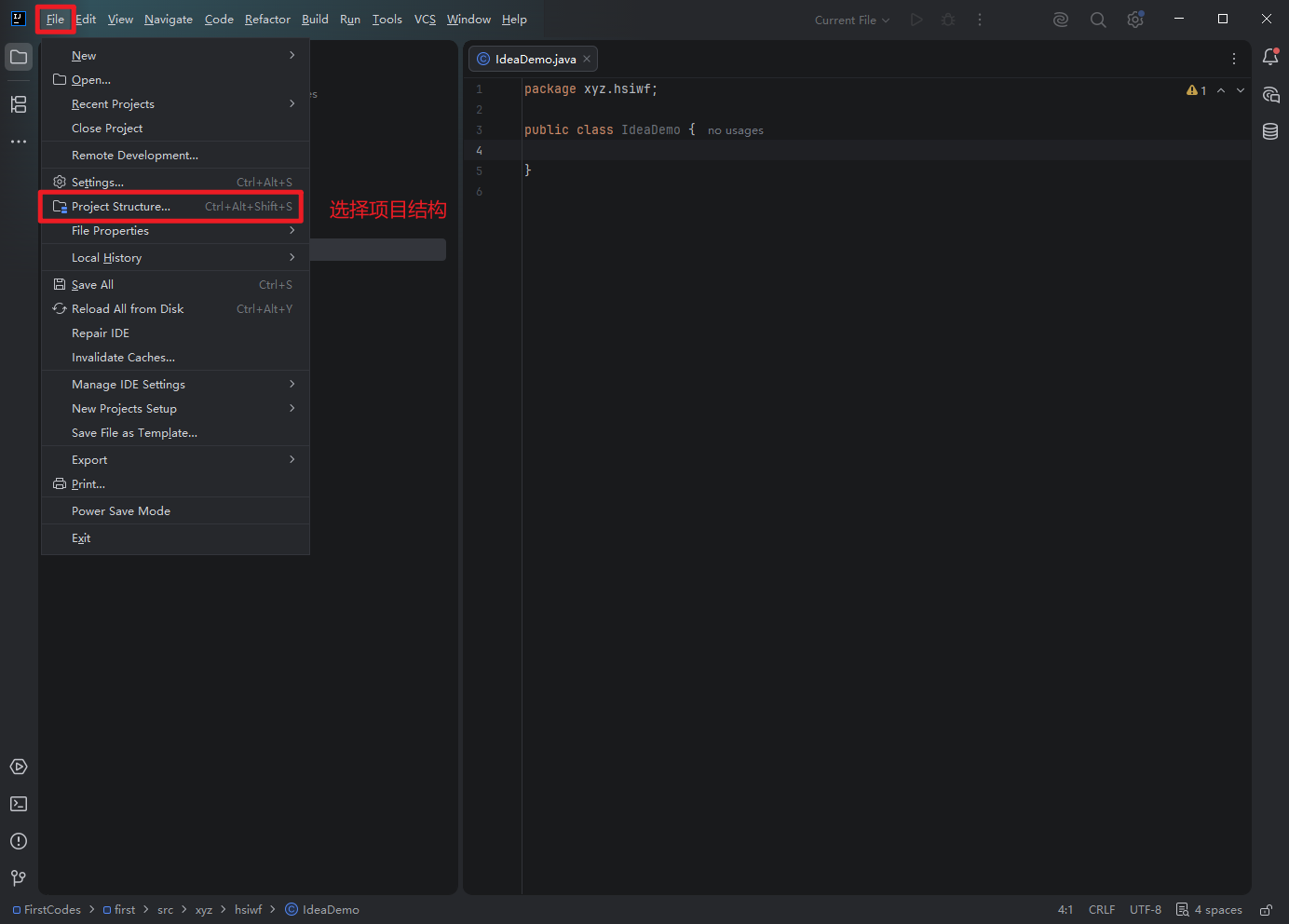
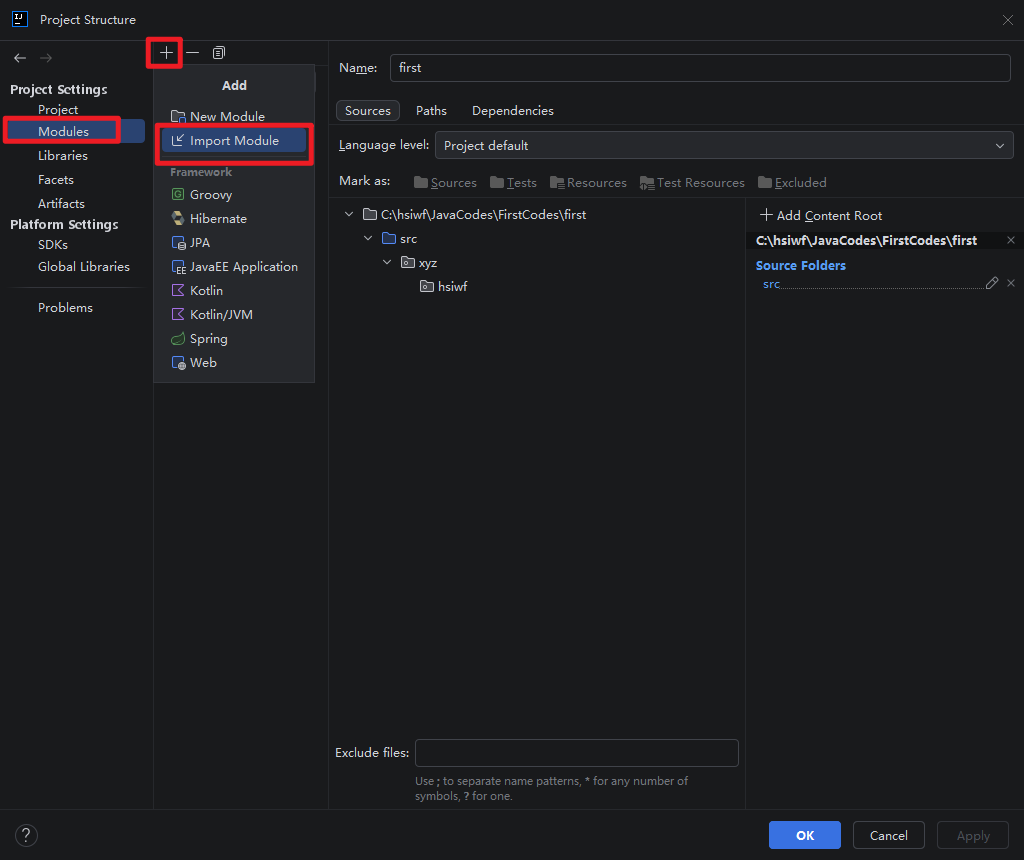
- 导入模块
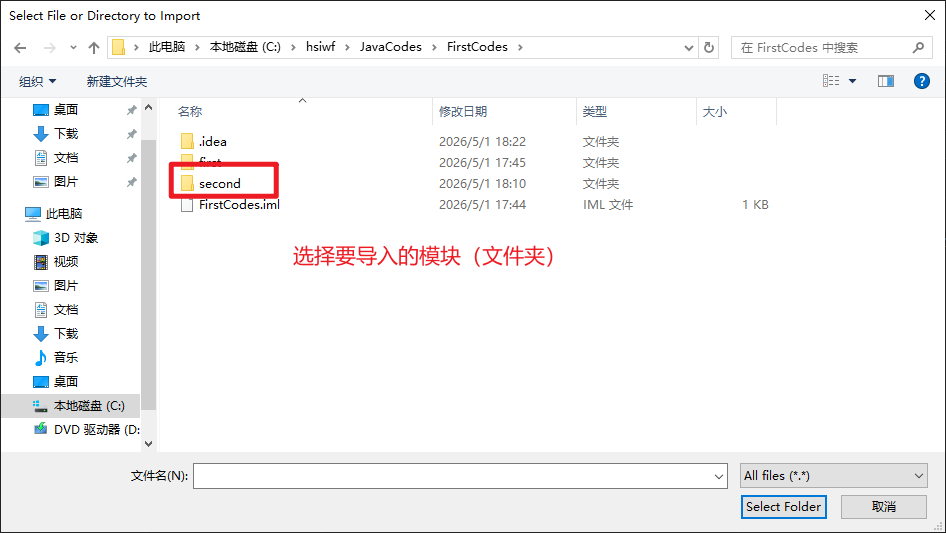
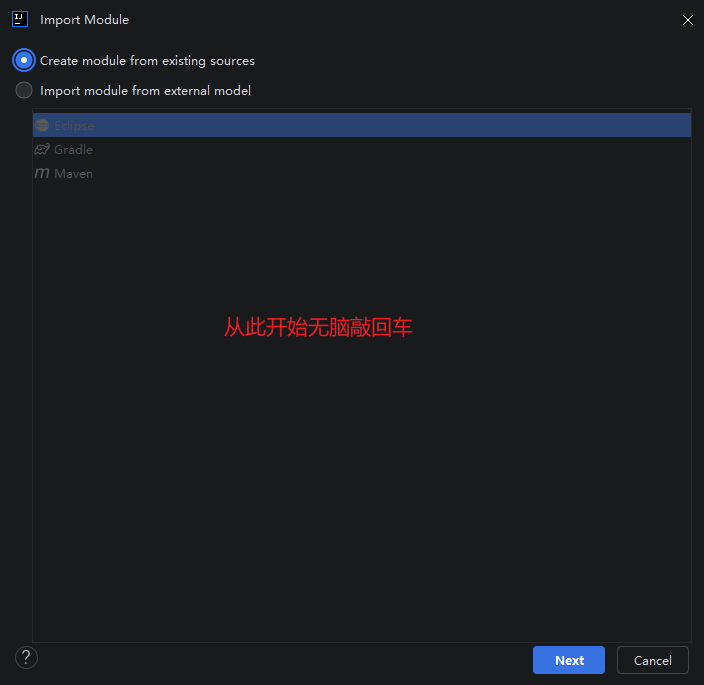
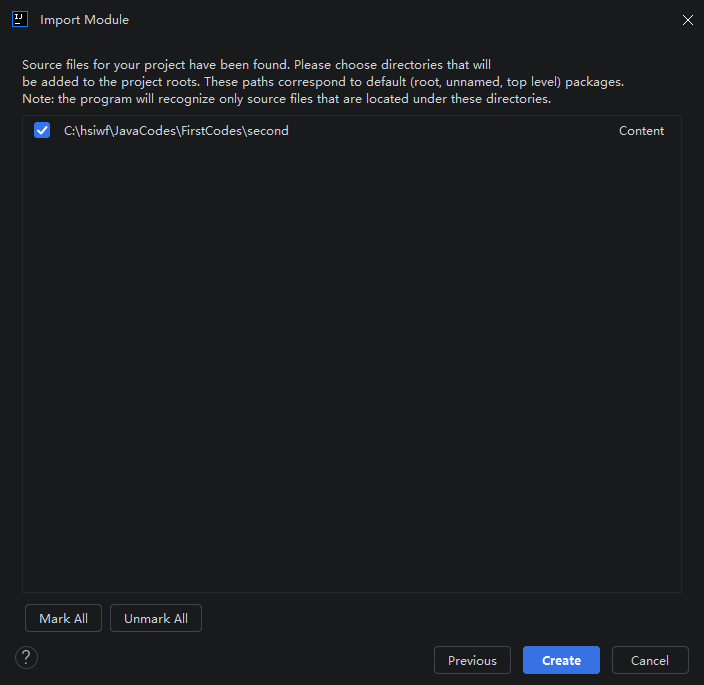
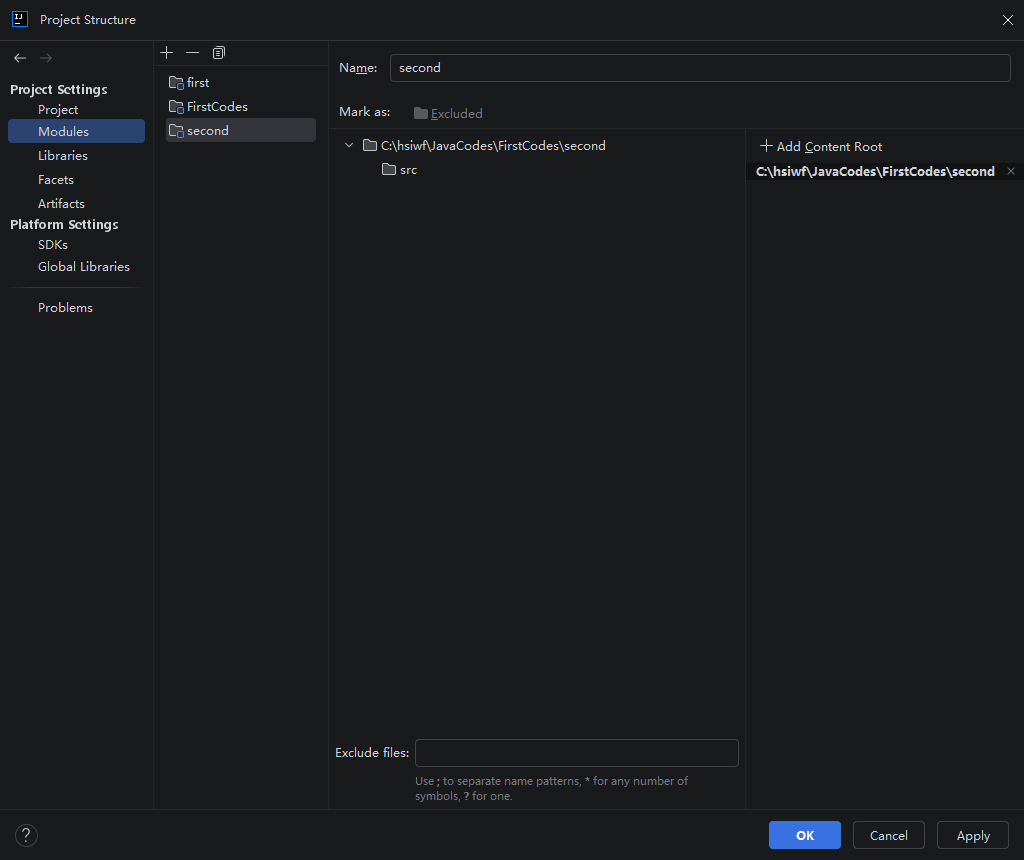
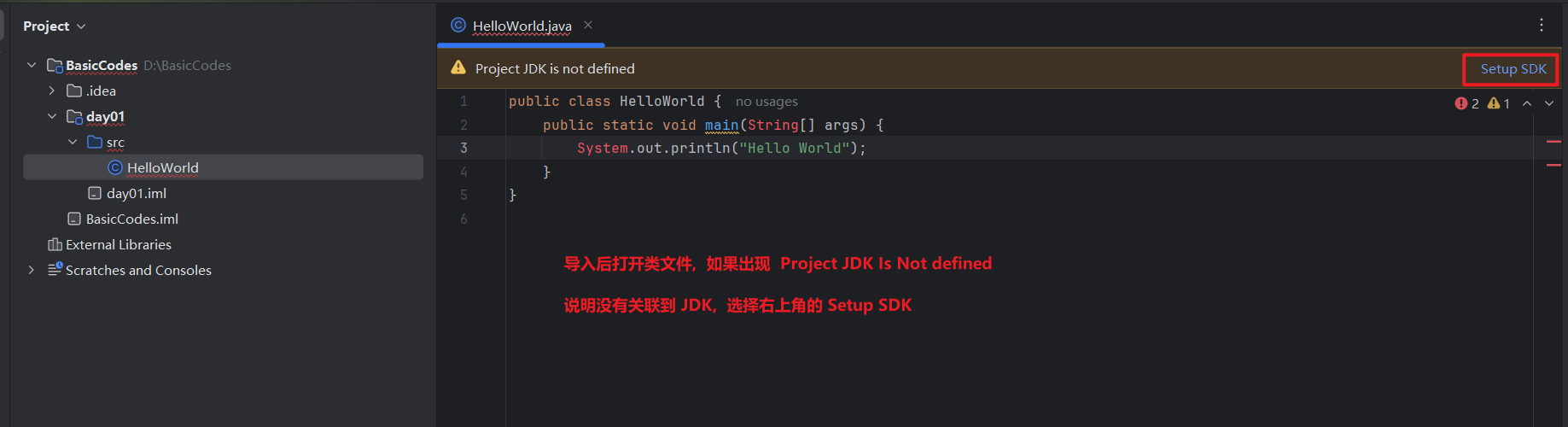
- 修改模块
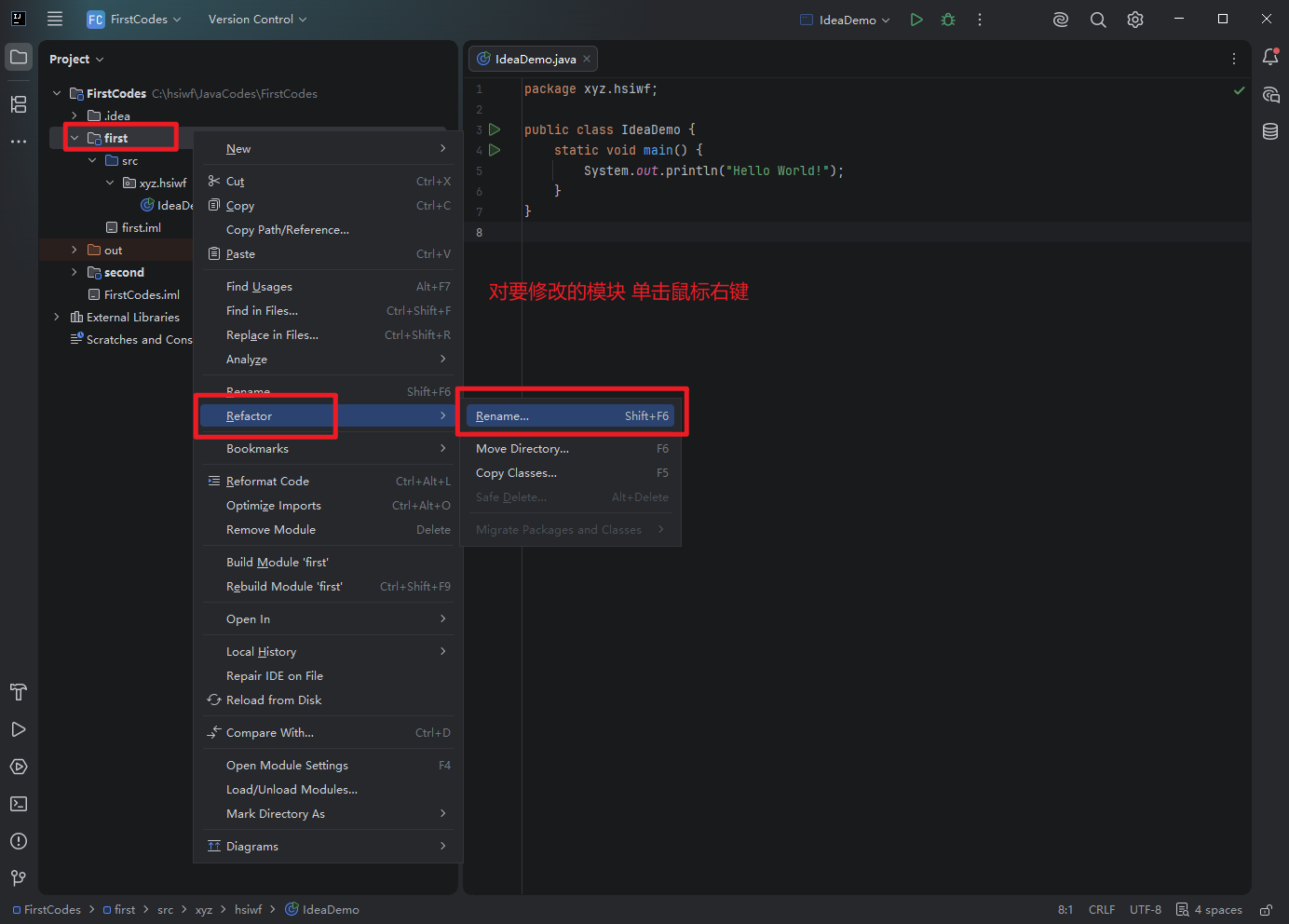
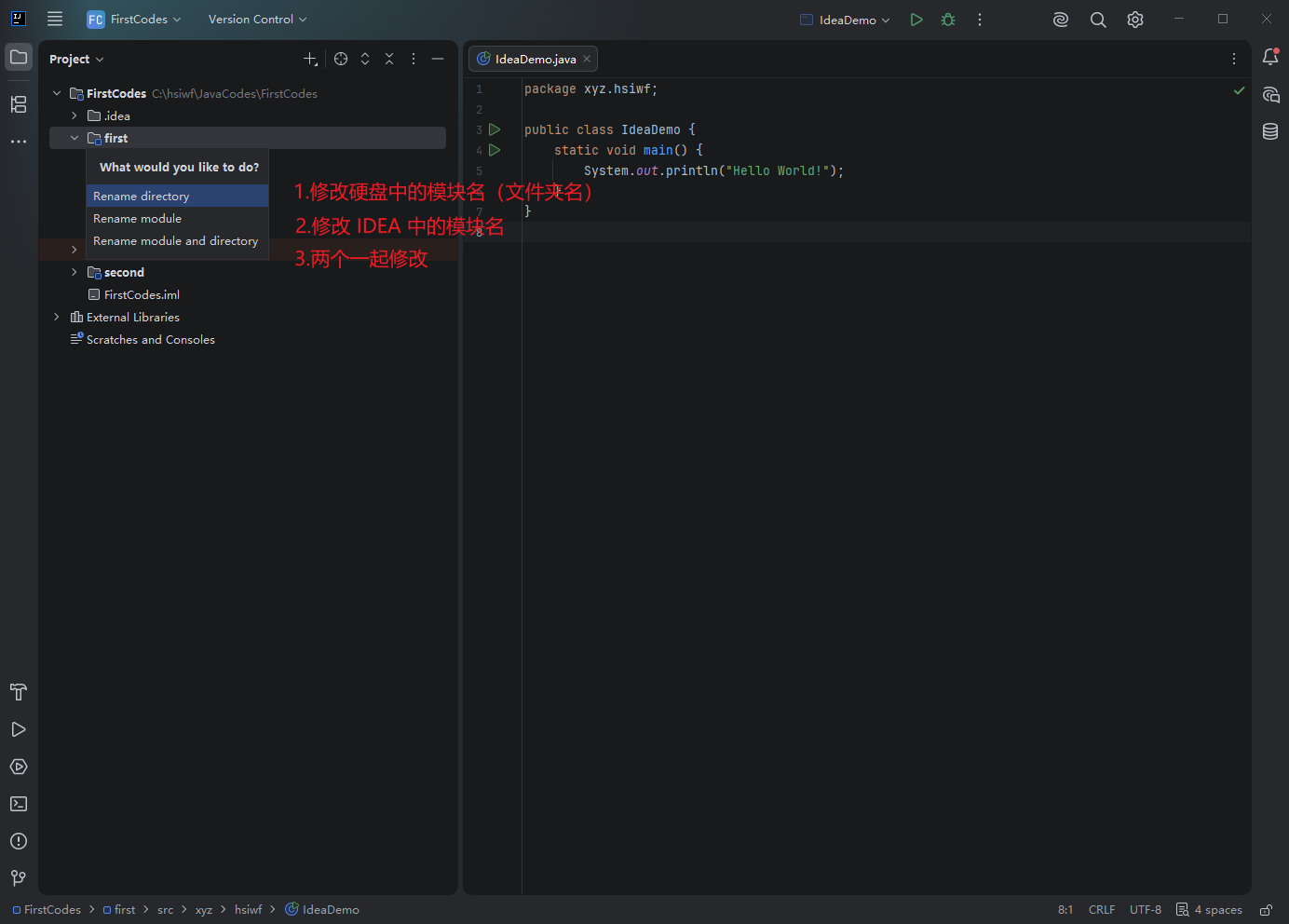
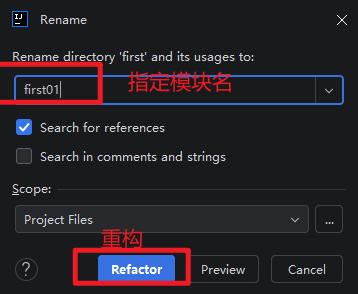
项目操作:
- 新建项目
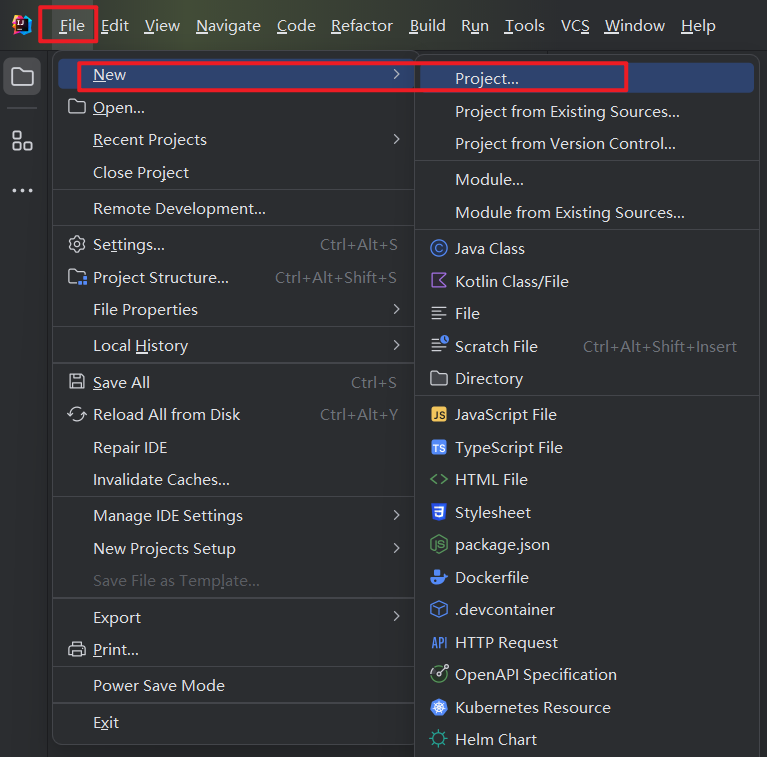
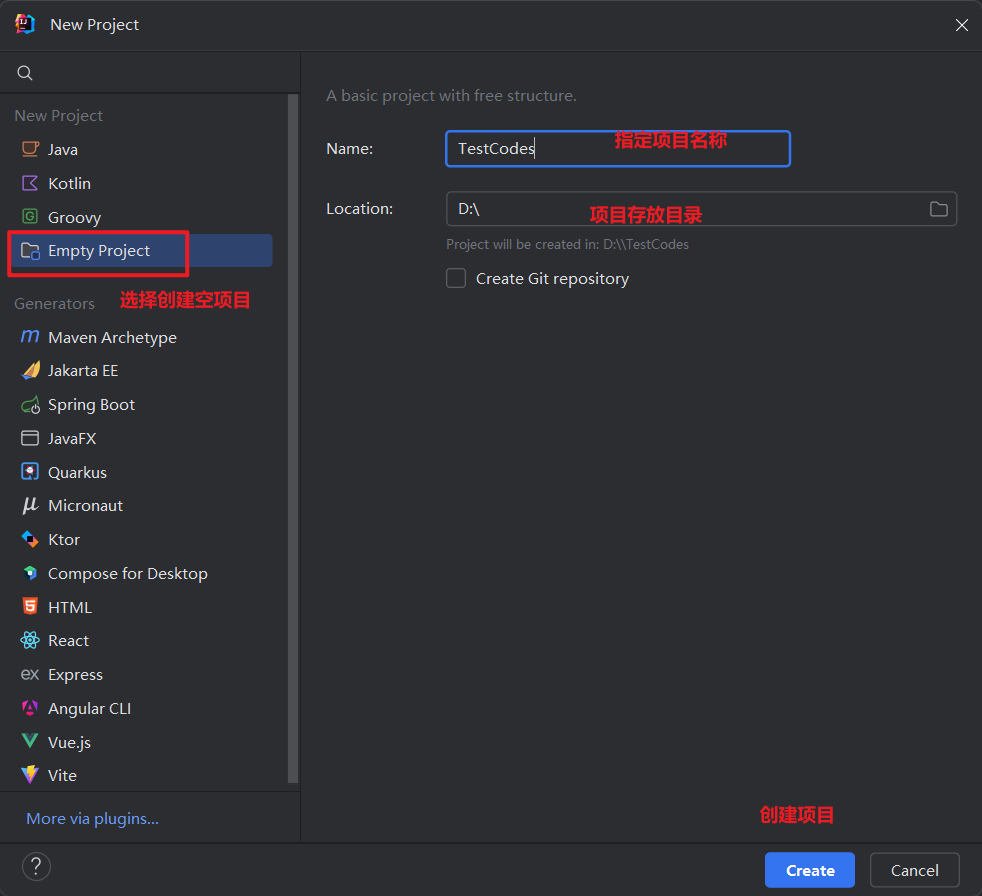
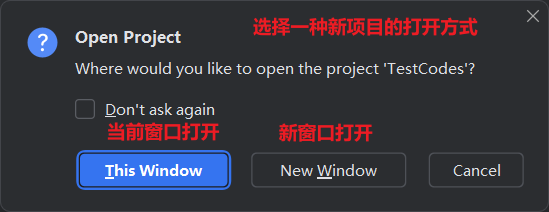
- 删除项目
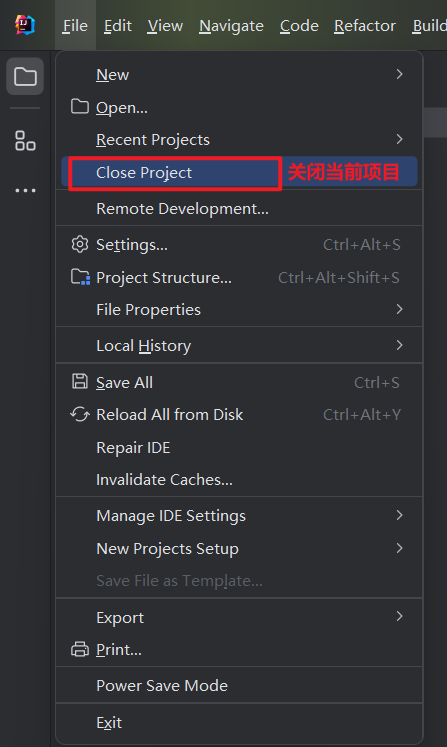
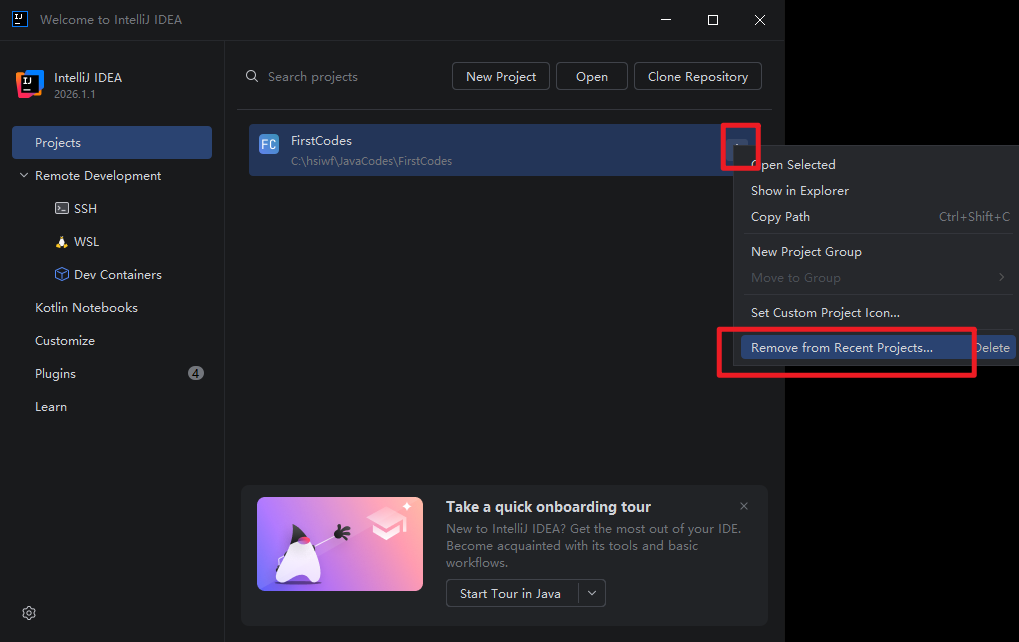

Tips : 这是移除项目,并非删除硬盘中的项目,想要彻底删除,需要找到硬盘中项目的存放目录,手动删除。
- 打开项目
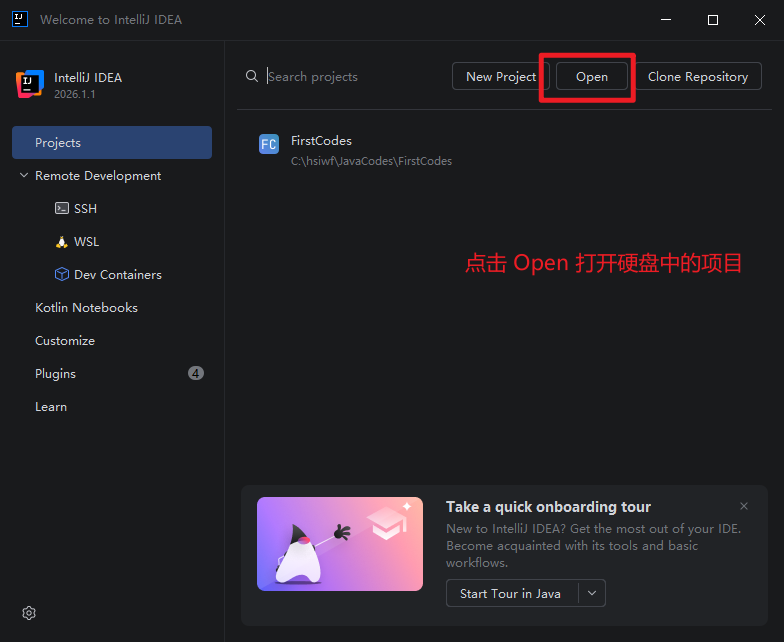
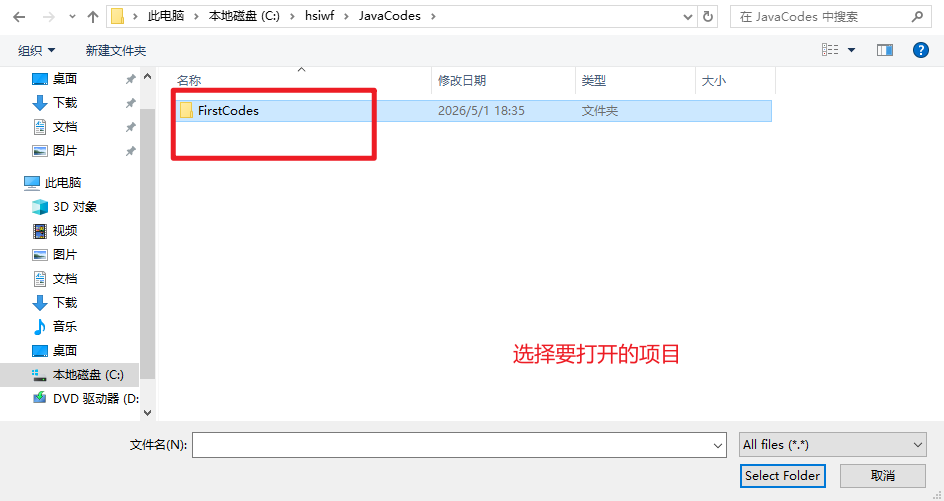
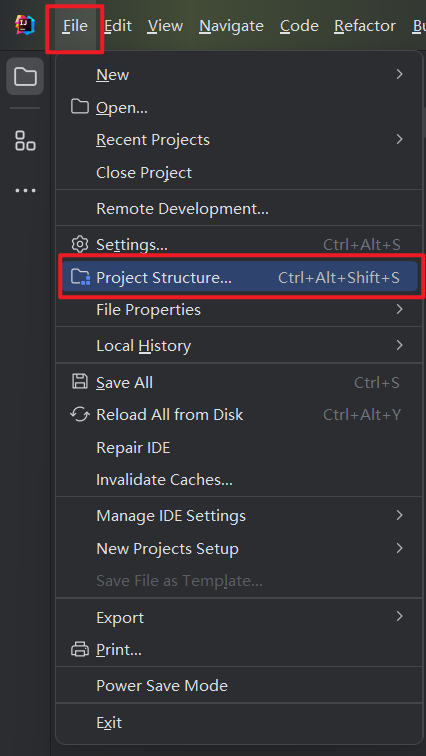
- 修改项目
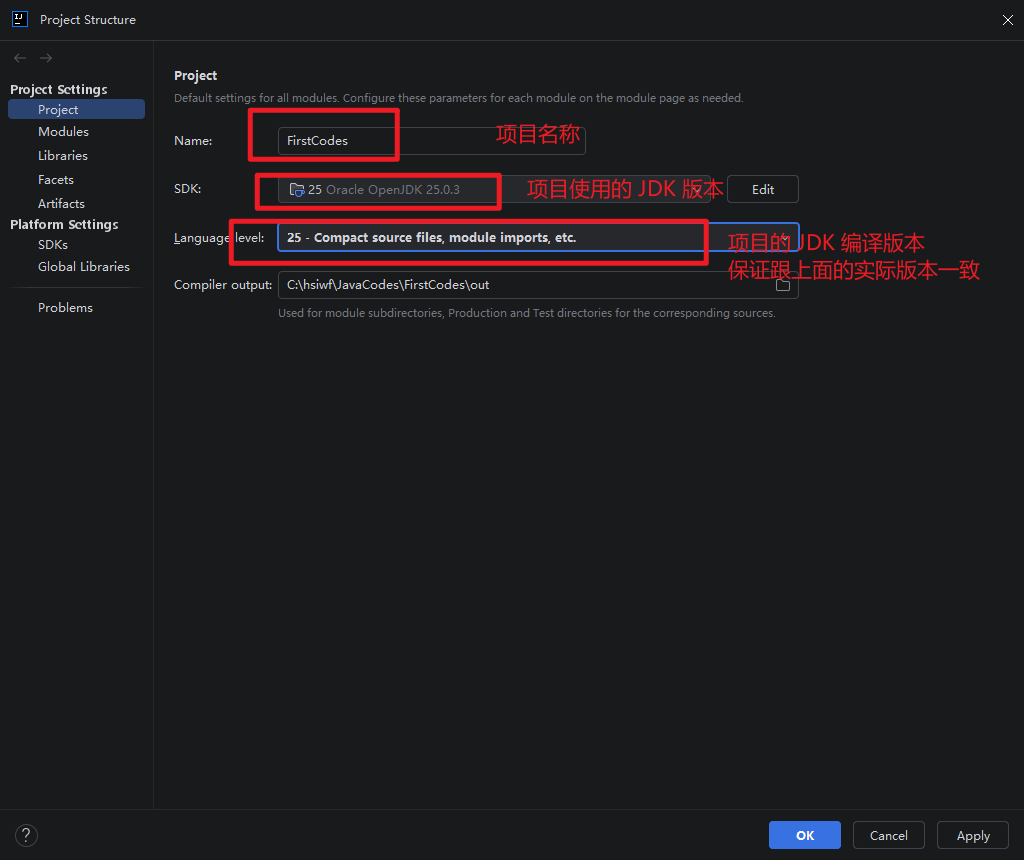
08-IDEA 常用快捷键
| 快捷键 | 作用 |
|---|---|
| psvm + 回车 | 快速生成 main 方法 |
| sout + 回车 | 快速生成输出语句 |
| Ctrl + Alt + L | 格式化代码 |
| Alt + Shift + ↑ | 上移当前行 |
| Alt + Shift + ↓ | 下移当前行 |
| Alt + 回车 | 导入包,自动修正 |
| Ctrl + N | 查找类 |
| Ctrl + R | 替换文本 |
| Ctrl + F | 查找文本 |
| Shift + F6 | 重构-重命名 |
| Ctrl + X | 剪切当前行 |
| Ctrl + D | 复制行 |
| Ctrl + / | 批量加入单行注释,再按一次就是取消 |
| Ctrl + Shift + / | 批量加入多行注释,再按一次就是取消 |
| Alt + 1 | 快速打开或隐藏工程面板 |
| F2 | 高亮错误或警告快速定位 |
| Ctrl + F12 | 可以显示当前文件的结构 |
基础语法
01-注释
-
介绍:在程序的指定位置添加的说明性信息(对代码的一种解释)。
-
注意:被注释的内容, 不会参与程序的编译和运行。
-
建议:今后如果某一句代码,10 秒没看懂,加注释。
// 单行注释
-----------------------
/*
*    多行注释
*/
-----------------------
/**
*    文档注释
*/
02-关键字和字面量
- 关键字
-
介绍:被 Java 赋予了特殊含义的英文单词。
-
举例:
-
public:限制作用。
-
class:定义类。
-
-
注意:关键字已经被 Java 赋予了特殊的含义,我们无法使用(不能当作类名,变量名,方法名...)
- 字面量
| 常用数据 | 生活中的写法 | 程序中的写法 | 说明 |
|---|---|---|---|
| 整数 | 666,-88 | 666,-88 | 写法一致 |
| 小数 | 13.14,-5.21 | 13.14,-5.21 | 写法一致 |
| 字符串 | 嘉乐 | "HelloWorld","嘉乐" | 程序中必须使用英文双引号 |
| 字符 | A,0,能 | 'A','0','能' | 程序中必须使用单引号,有且仅能一个字符 |
| 布尔值 | 真,假 | true,false | 只有两个值:true:代表真,false:代表假 |
| 空值 | 值是:null | 一个特殊的值,空值(后面会讲解作用,暂时不管) |
03-变量
-
介绍:变量就是内存中的一块区域,可以理解成一个盒子,用来装程序要处理的数据的。
-
定义格式:数据类型 变量名 = 数据值;
-
举例:
int age = 18;                        // 定义

System.out.println(age);             // 打印
age = 20;                            // 修改
System.out.println(age + 10); // 计算- 变量的使用:根据变量名使用。
注意事项:
- 变量要先声明才能使用。
public class VariableTest {
    public static void main(String[] args){
        int age = 18;
        System.out.println(age);        // 正确
        System.out.println(name);       // 错误, 没有这个变量
    }
}- 变量是什么类型,就必须装什么类型的数据。
public class VariableTest {
    public static void main(String[] args){
        int age = 18;                   // 正确, int类型存储整数Ok
        int num = 12.3;                 // 错误, int类型无法存储小数
    }
}- 变量只在自己所归属的 { } 范围内有效。
public class VariableTest {
    public static void main(String[] args){
        int age = 18;        System.out.println(age);        // 正确, 在范围中
        {
            int a = 10;
            System.out.println(a);      // 正确, 在范围中
        }
        System.out.println(a);          // 错误, 访问不到a变量
        System.out.println(age);        // 正确, 在范围中
    }
}- 同一个范围内,变量的名称不能一样。
public class VariableTest {
    public static void main(String[] args){
        int age = 18;                   // 正确定义变量
        {
            int a = 10;                 // 正确定义变量
        }
        {
            int a = 10;                 // 正确定义变量
        }
        int age = 20;                   // 错误!!!  main方法中已经有age变量了
    }
}- 变量定义的时候可以不赋初始值,但在使用时,变量里必须有值。
public class VariableTest {
    public static void main(String[] args){
        int age;                        // 不会报错, 因为并没有使用
    }
}
public class VariableTest {
    public static void main(String[] args){
        int age;                        // 不会报错, 因为并没有使用
        System.out.println(age);        // 编译错误, 变量中没有数据
    }
}
public class VariableTest {
    public static void main(String[] args){
        int age;                        // 不会报错, 因为并没有使用
        age = 10;
        System.out.println(age);        // 不会报错, 因为age里面已经有数据了
    }
}- 一条语句可以定义多个变量,中间使用英文逗号分隔。
public class VariableTest {
    public static void main(String[] args){
        int a = 10, b = 20, c = 30;
    }
}
评论