适配人群:编程新手、AI 编程入门者 | 全程图文思路清晰、步骤可直接复制操作,零基础也能跟着完成配置 + 实战
一、环境准备:安装 Claude Code
- 工具简介
Claude Code 是 Anthropic 推出的终端原生 AI 编程智能体,无需依赖复杂 IDE,在命令行中用自然语言描述需求,就能自动完成代码编写、文件修改、命令执行、Bug 调试、项目重构等工作。
支持技能包、插件、外部服务扩展,功能灵活;最新 v2.1 版本新增会话分叉、技能热重载、自定义主题等实用功能;原生支持切换第三方大模型 API。
- 前置依赖:安装 Node.js
Claude Code 通过 npm 命令安装,所有系统都必须先安装 Node.js
(1)打开(Node.js 官网),下载长期支持版(LTS)
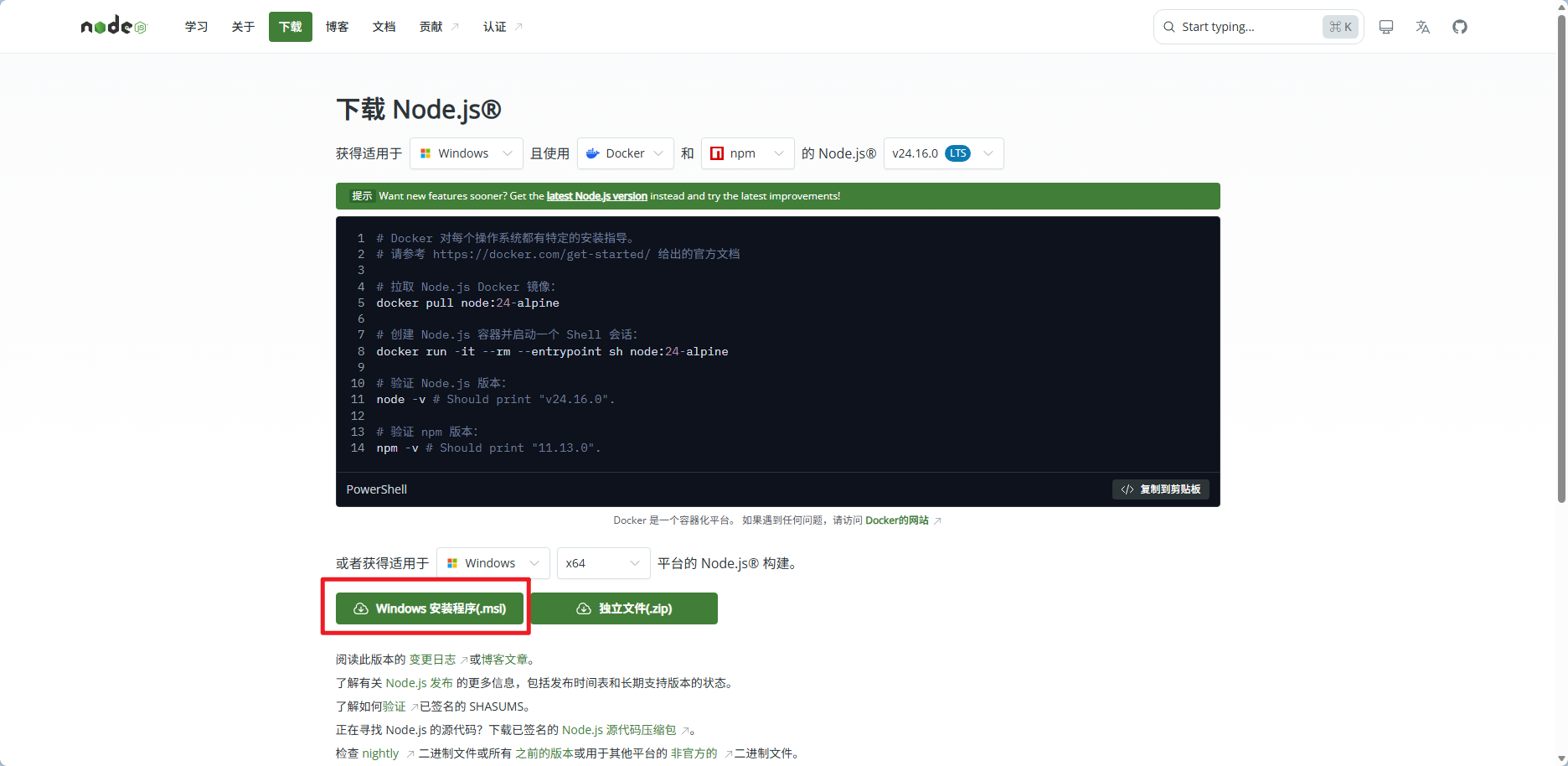
(2)安装(建议更改安装路径或者直接傻瓜式安装,一路点击下一步即可)
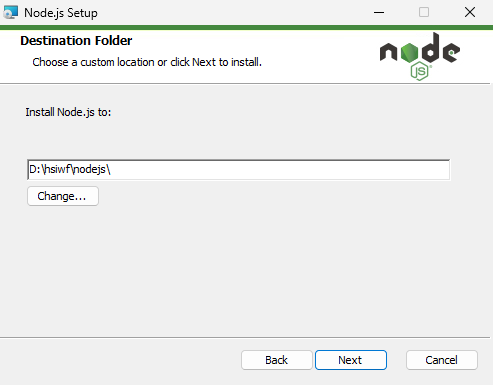
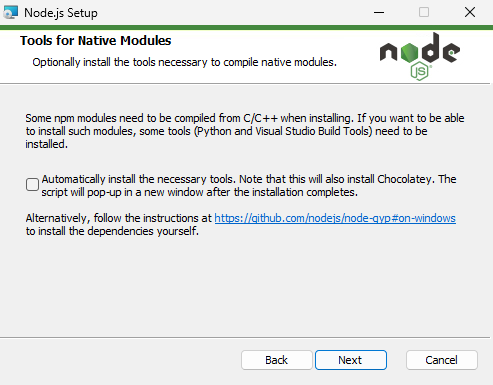
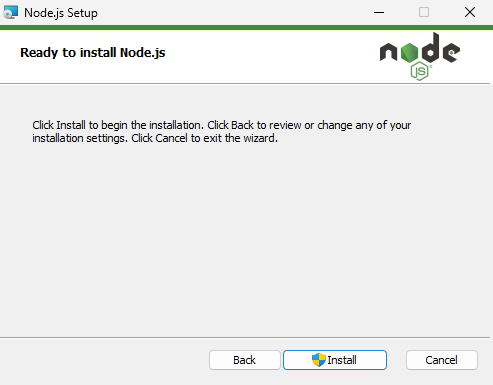
(3)安装完成后打开终端,输入以下命令验证环境
node -v
npm -v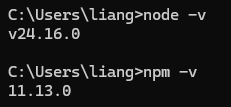
- 一键安装 Claude Code
(1)直接在终端执行全局安装命令(默认路径即可,新手无需修改目录)
npm install -g @anthropic-ai/claude-code
(2)安装完成后,输入 claude 即可唤起工具。
!!!首次打开会要求登录官方账号,我们后续会切换为其他模型,无需登录官方。!!!
二、核心配置:Claude Code(以对接小米 MiMo-V2.5 为例)
Claude Code 默认调用官方模型,国内无法直接使用,我们借助开源可视化工具 CC Switch 一键切换为小米 MiMo 模型,告别手动改配置文件。
CC Switch 内置 50 + 主流大模型厂商预设,可视化管理 API 配置,新手首选。
- 下载 CC Switch(模型切换工具)
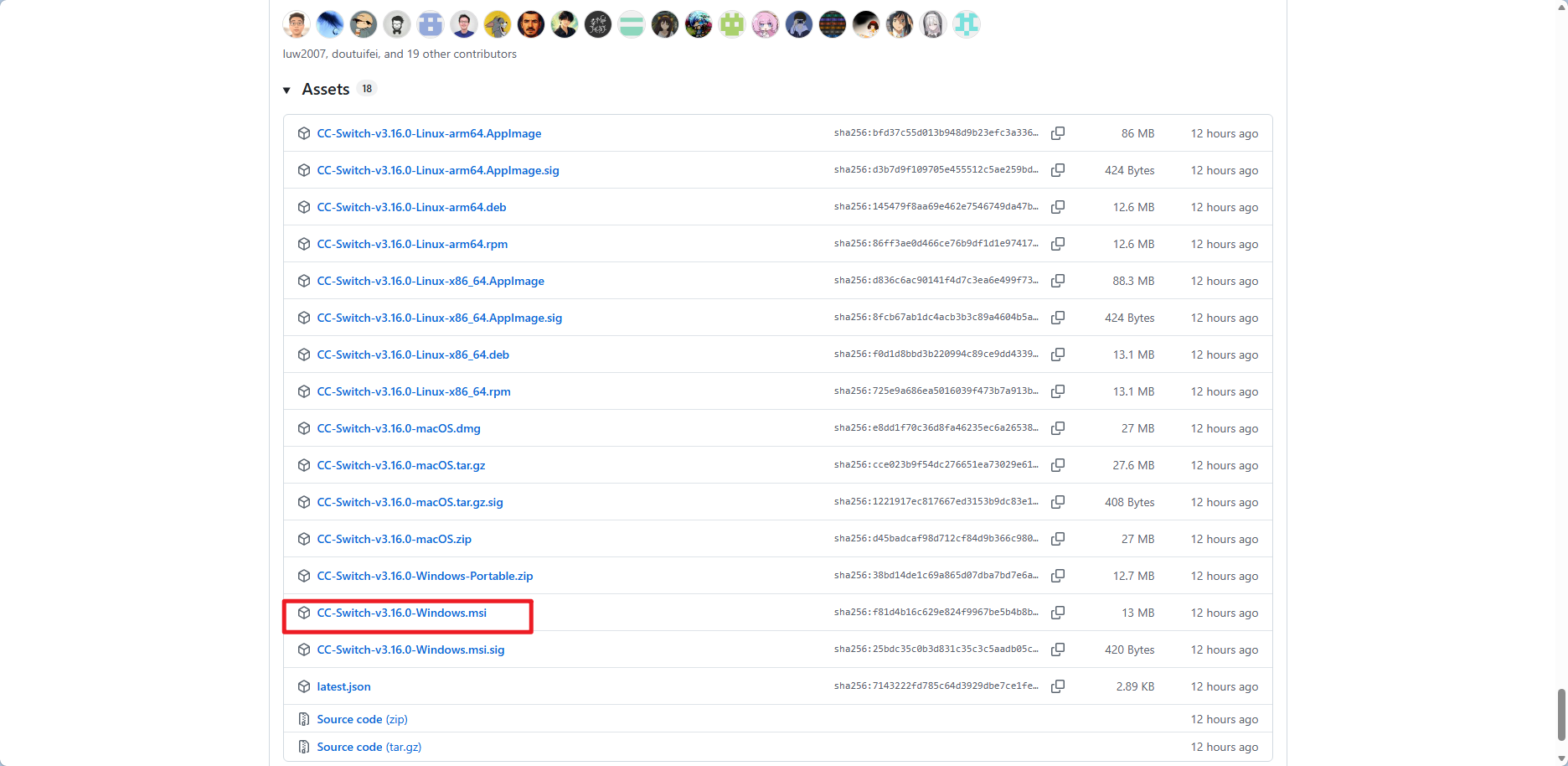
Windows 系统:前往项目 Releases 页面下载 .msi 安装包,双击安装即可。(目前最新版本是CC Switch v3.16.0)
-
安装(建议更改安装路径或者直接傻瓜式安装,一路点击下一步即可)
-
获取小米 API 配置信息(MiMo 开放平台)
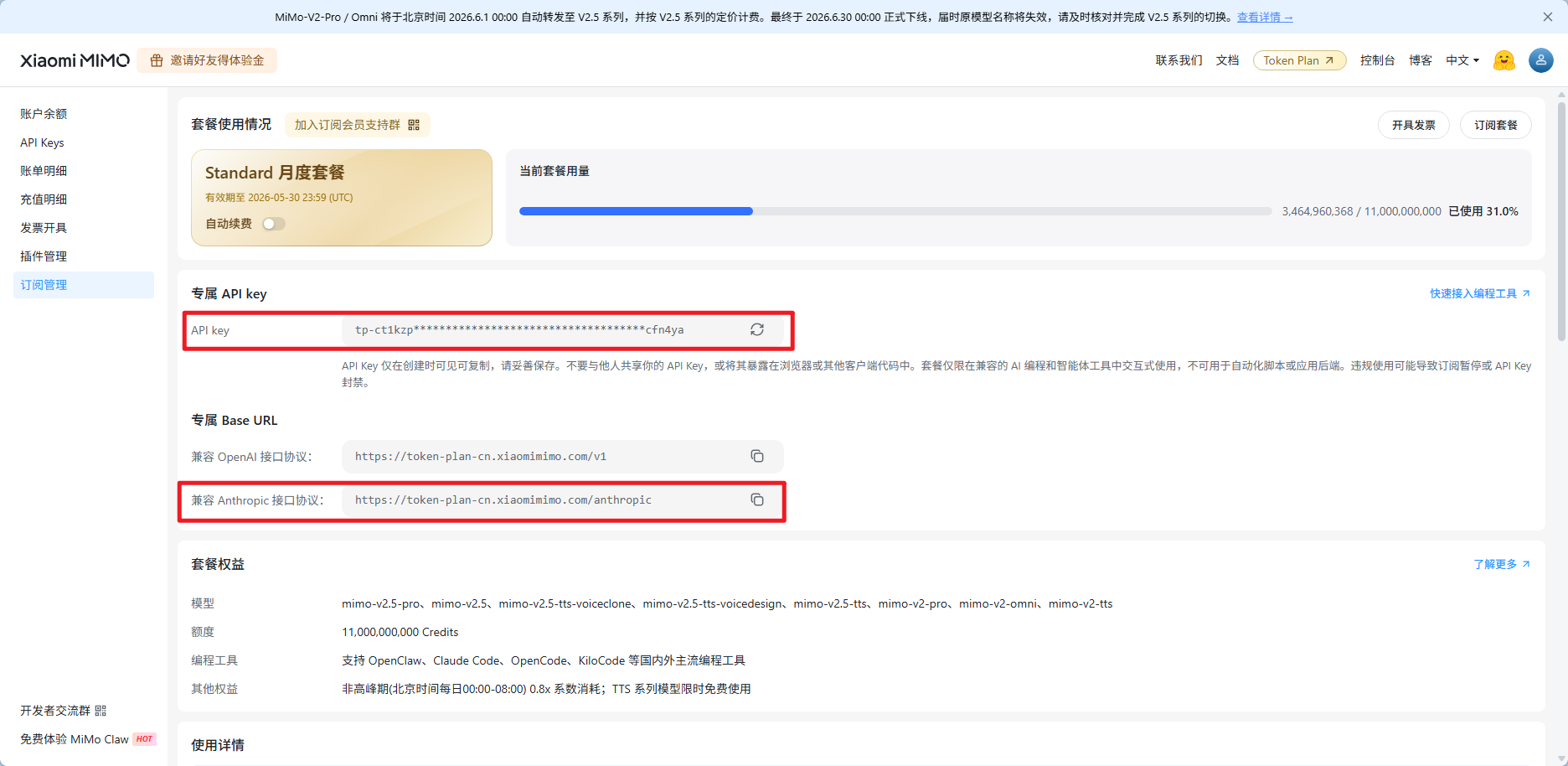
重要提醒:必须使用套餐专属的 API Key 和请求地址(Base URL),否则无法消耗免费 Tokens,要么访问不了模型,要么消耗的还是账户的余额。
- 在 CC Switch 配置小米模型
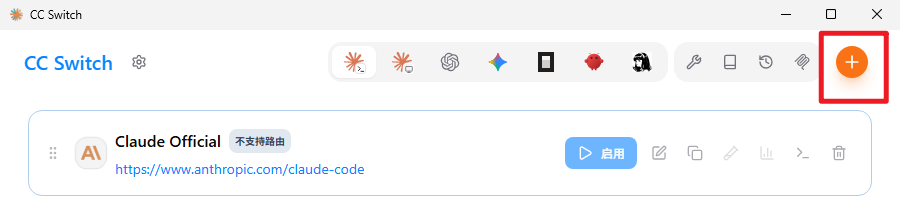
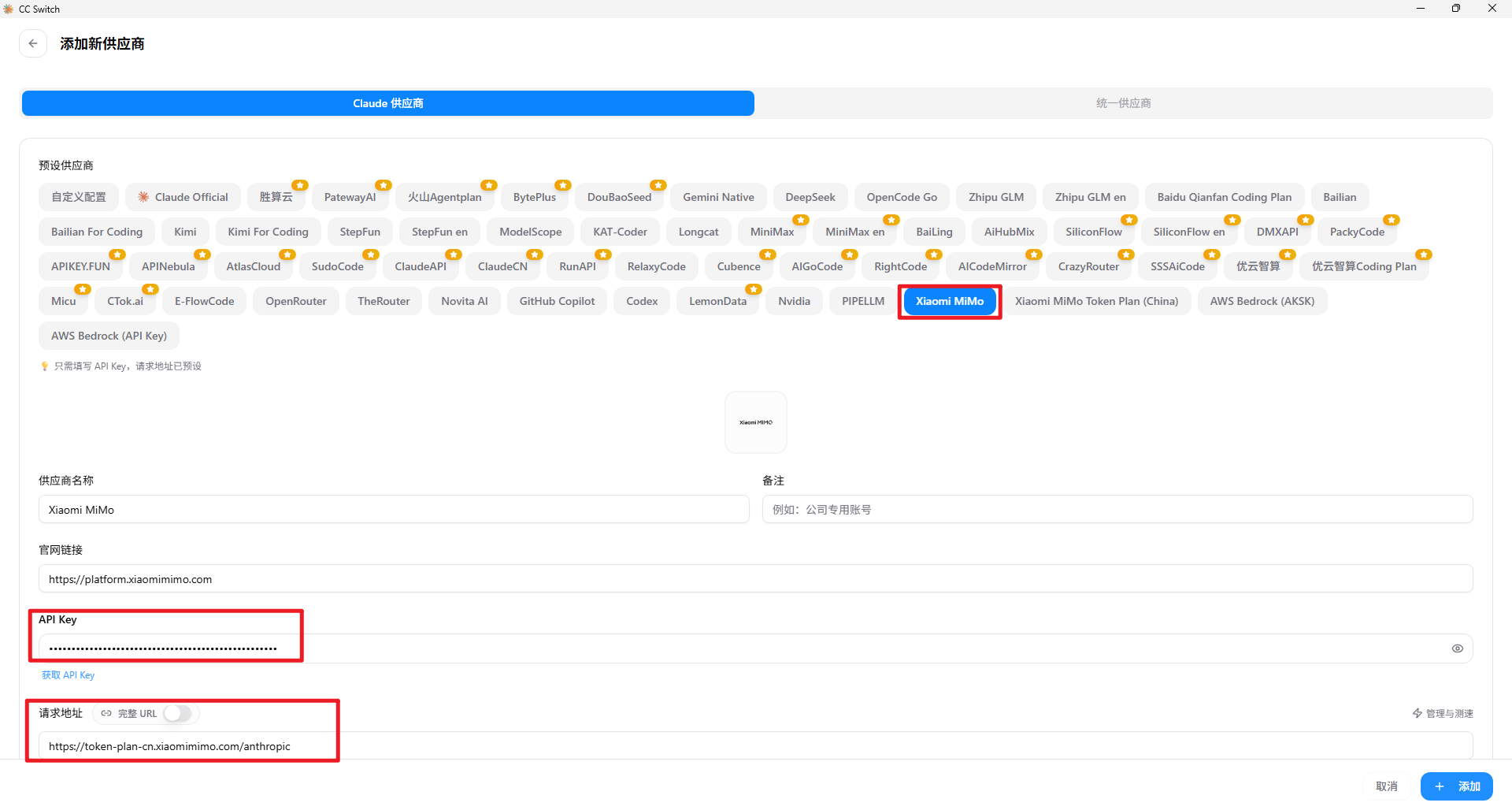
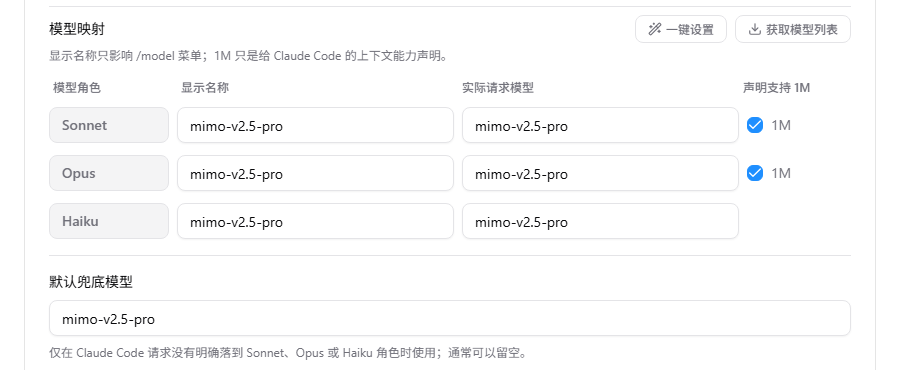
模型选择:主模型设置为 mimo-v2.5-pro(小米旗舰编程模型)
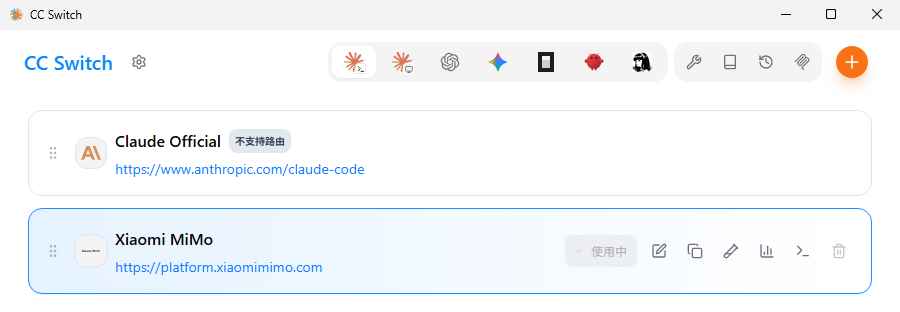
配置完成后点击右下角的添加,随后启用该供应商配置
- 验证模型切换成功
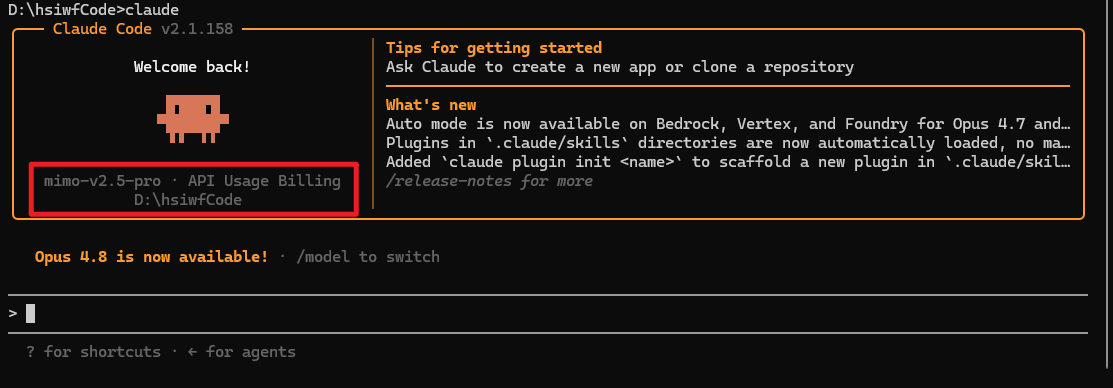
(1)在终端输入命令启动工具 claude,接着选择自己喜欢的样式回车即可
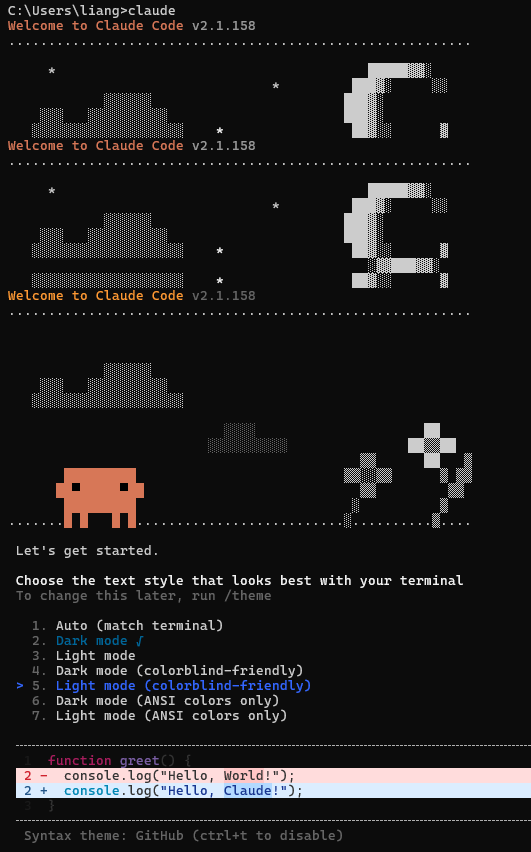
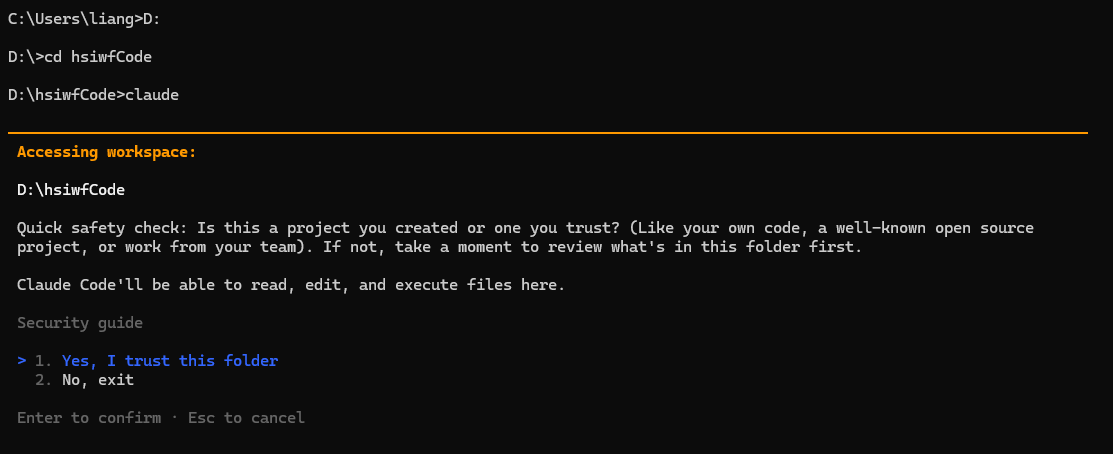
(2)在项目文件夹内启动 Claude Code,比如 D:\hsiwfCode ,选择 1.Yes 信任即可
(3)此时可看到模型名称和当前所在项目文件夹
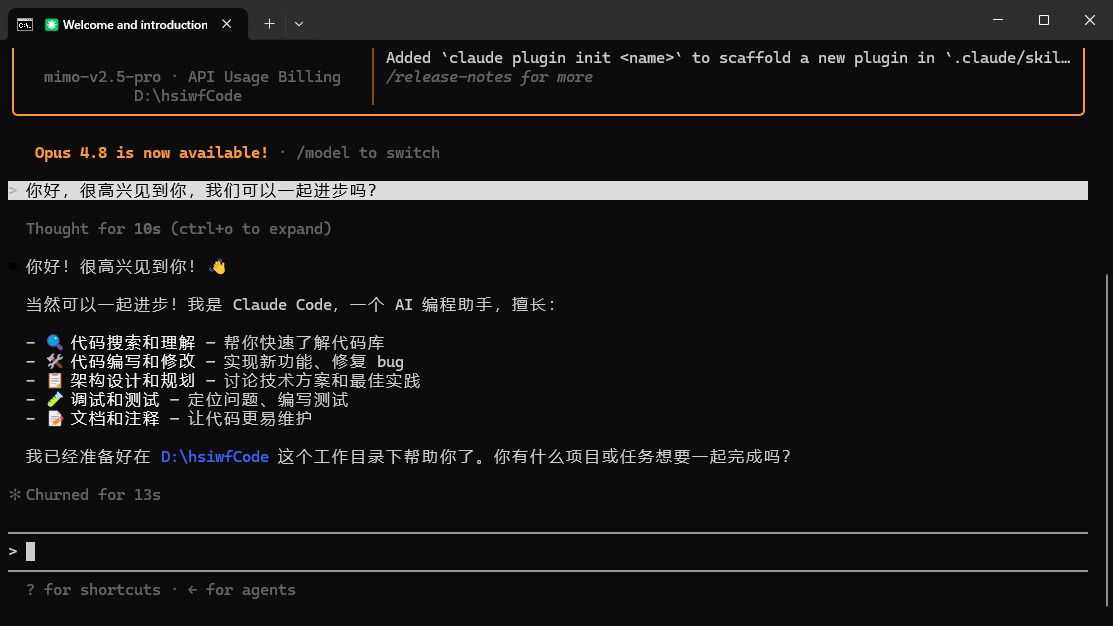
(4)随便输入内容,如果能给出回复,说明模型切换成功
三、推荐的开发工具
Trae(AI 原生 IDE)----字节跳动出品的 AI 集成开发环境
支持 IDE 模式(手动编码 + AI 辅助) 和 SOLO 模式(AI 全程主导开发)
- 打开(Trae 国内版官网),下载对应版本
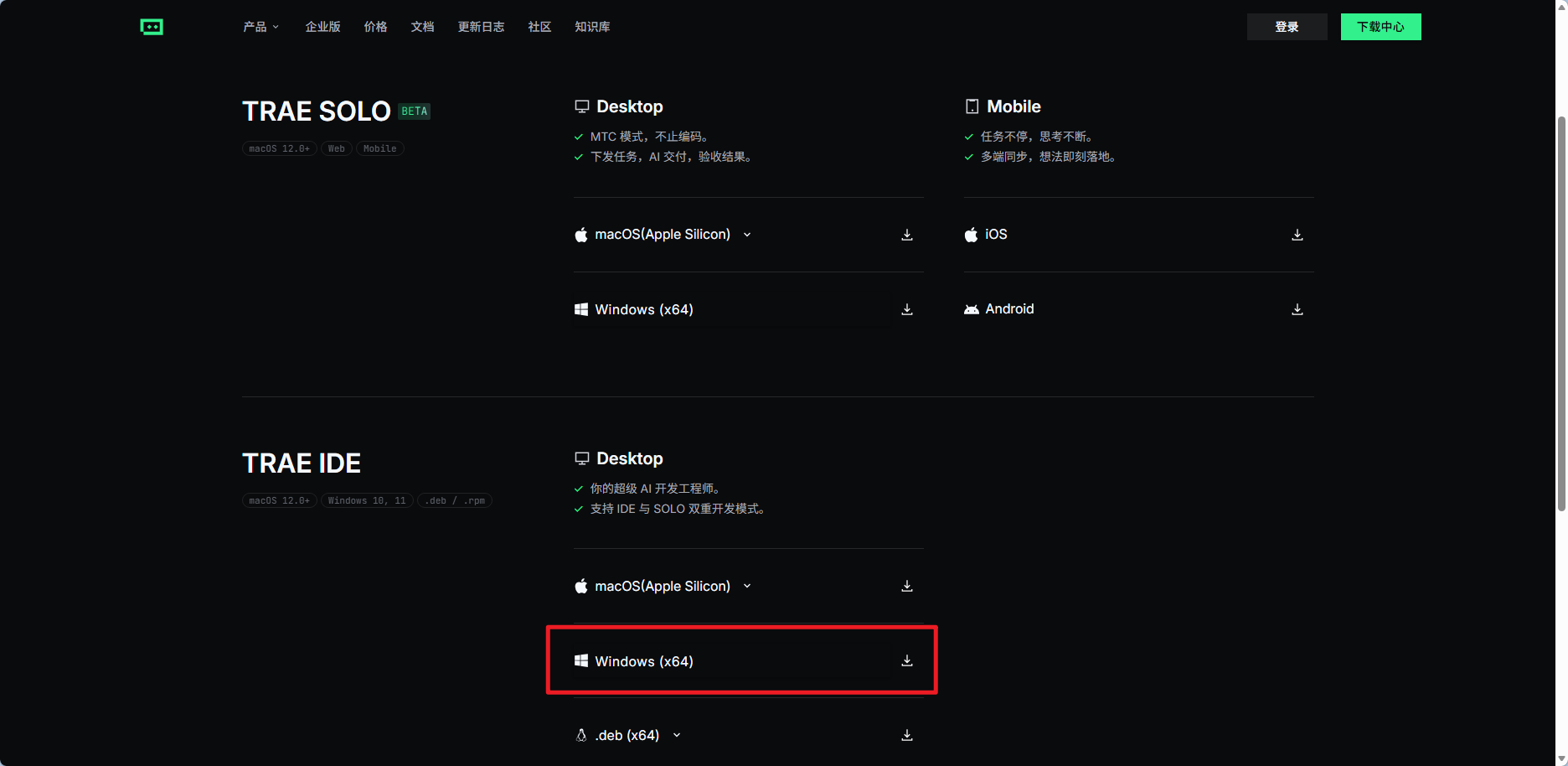
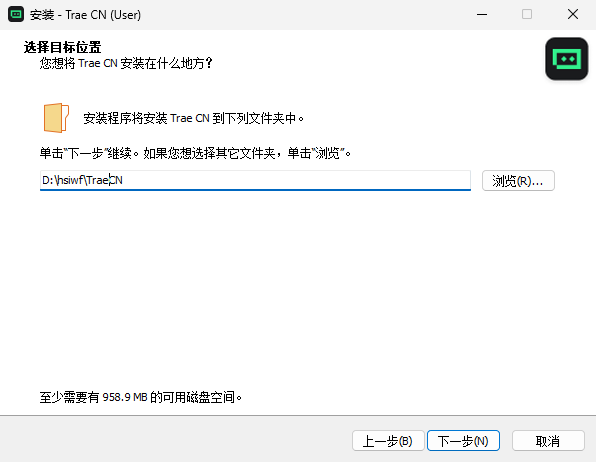
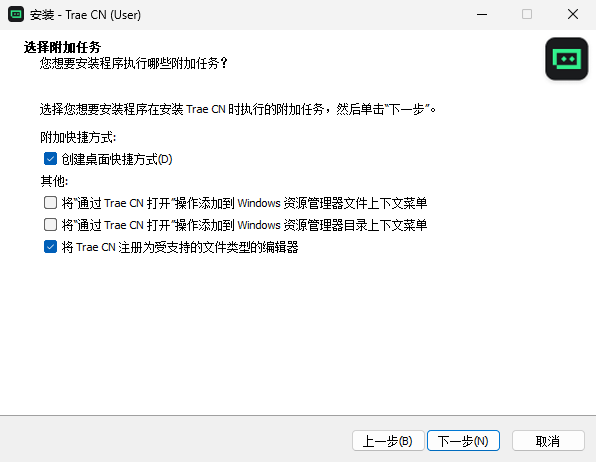
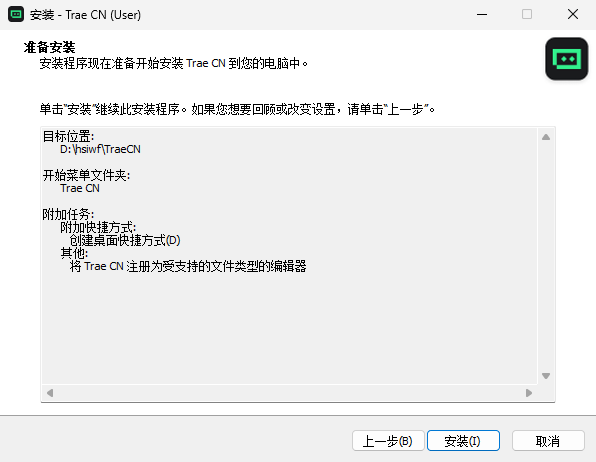
- 安装(建议更改安装路径或者直接傻瓜式安装,一路点击下一步即可)
评论